SVG.LA

Convertir PNG a SVG

Puedes convertir PNG a SVG para trabajar con formas vectoriales editables. Sube un icono o una ilustración clara y revisa en Studio los bordes, los colores y los espacios que hacen reconocible tu diseño.

Una imagen PNGHasta 10 MiBTrazados editables en Studio
PNG · Una imagen de hasta 10 MiB

Sube o selecciona una imagen antes de convertirla a SVG.

Convertir PNG a SVG
Sube o selecciona una imagen antes de convertirla a SVG.

Una imagen PNG de hasta 10 MiB. La generación en Studio requiere una cuenta y créditos y se inicia allí.

Qué revisar al convertir PNG a SVG

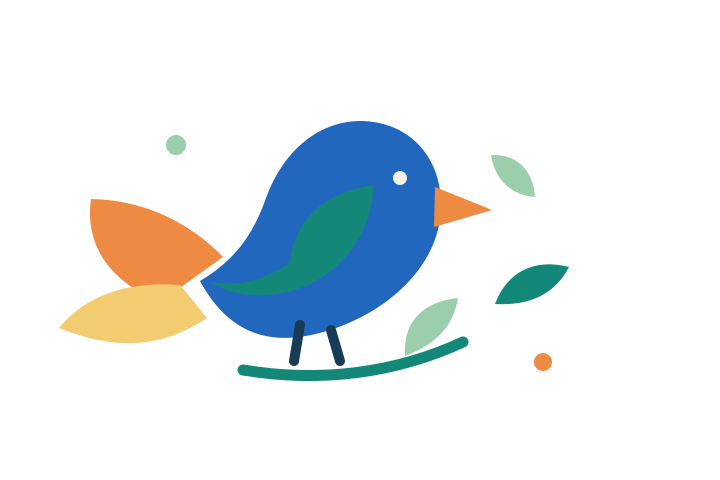
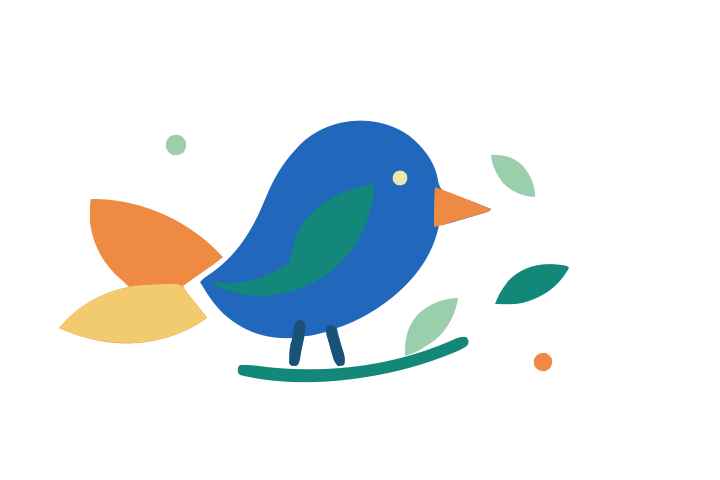
Cada pareja muestra la imagen original junto a su SVG trazado. Además del parecido general, observa las formas y los bordes.

PNG original
Pájaro azul y turquesa con cola naranja sobre un lienzo PNG transparente
Resultado SVG
SVG trazado del pájaro con sus formas de color y silueta exterior

Una silueta clara sobre un lienzo transparente

El pájaro combina unos pocos colores planos sobre un fondo transparente. Compara el pico, la cola y los espacios entre las formas después del trazado.

Descripción

De píxeles transparentes a formas vectoriales

Una imagen PNG guarda una cuadrícula de píxeles. El SVG describe formas mediante trazados. La vectorización interpreta los contornos visibles; no recupera detalles que ya faltan en una imagen pequeña o borrosa.

Parte de tu propia imagen

Utiliza la versión original cuando esté disponible. Un archivo con contornos definidos suele ser mejor punto de partida que una captura con márgenes o fondos añadidos.

Obtén formas que puedas revisar

Cambiar la extensión del archivo no crea vectores. Este flujo genera trazados que puedes comparar con la imagen y ajustar antes de usarlos.

Decide qué detalles importan

Piensa en el tamaño final y la función del gráfico. Un icono pequeño necesita una silueta clara; una ilustración grande admite más detalles.

Qué revisar en una imagen PNG

Al convertir PNG a SVG, la transparencia, los píxeles de borde y la separación de colores influyen en la revisión del resultado.

Transparencia y contorno

Observa la imagen sobre fondos claros y oscuros. Un halo blanco puede proceder de píxeles semitransparentes que ya estaban en el archivo original.

Colores fáciles de distinguir

Una paleta breve facilita comparar las formas. Muchos tonos parecidos pueden producir pequeñas zonas que añaden complejidad sin mejorar la lectura.

Continuidad en el Studio actual

Abre la imagen preparada en el espacio de trabajo existente. Allí puedes generar el SVG, revisar sus trazados y descargarlo después de los ajustes.

Qué tipos de PNG son buenos candidatos

Los gráficos sencillos con límites bien definidos suelen resultar más fáciles de revisar que las imágenes con texturas y sombras complejas.

Iconos con fondo transparente

Los símbolos aislados permiten concentrarse en la silueta. Comprueba los espacios pequeños entre las partes, por ejemplo entre una flecha y su marco.

Insignias e ilustraciones planas

Las áreas de color amplias facilitan comparar el diseño original con el vector. Revisa especialmente las zonas donde se unen dos formas y los huecos estrechos.

Gráficos para distintos tamaños

Puedes reutilizar las formas en una tarjeta, una presentación o una página web. Confirma que el diseño sigue siendo legible en cada tamaño previsto.

Cómo convertir PNG a SVG paso a paso

Prepara una buena referencia y comprueba el resultado antes de incorporarlo a tu proyecto.

Selecciona una PNG clara

Sube una sola imagen de hasta 10 MiB. Elimina márgenes innecesarios en una copia de trabajo si dificultan ver el motivo principal.

Continúa en Studio

Abre la imagen en Studio, inicia sesión y consulta el coste. Genera a partir de la imagen y los ajustes; después utiliza tus notas para revisar y seguir editando.

Compara y exporta

Revisa bordes, colores y espacios vacíos en la vista previa. Ajusta las formas necesarias y abre el SVG exportado también en la aplicación donde lo usarás.

Cómo preparar una PNG transparente

Comprueba bordes, paleta y tamaño de uso para detectar problemas antes y después de generar.

Comprueba los píxeles semitransparentes del borde

Antes de convertir PNG a SVG, mira la imagen sobre distintos fondos. Un motivo limpio sobre blanco puede mostrar un halo sobre azul oscuro. A veces los píxeles del borde se mezclaron con un fondo anterior al exportar. Aunque el resto sea transparente, esos píxeles pertenecen a la referencia e influyen en su contorno. Si el original más nítido está en otro formato, puedes convertir una imagen a SVG desde un archivo JPEG, WebP o GIF.

Utiliza el archivo original cuando puedas. Una selección demasiado suave, las reducciones repetidas y un enfoque intenso pueden alterar esquinas y trazos finos. Si preparas una versión más limpia, conserva el original para comparar. Comprueba después qué áreas pertenecen al motivo y cuáles necesitan corrección; seleccionar un archivo no elimina su fondo.
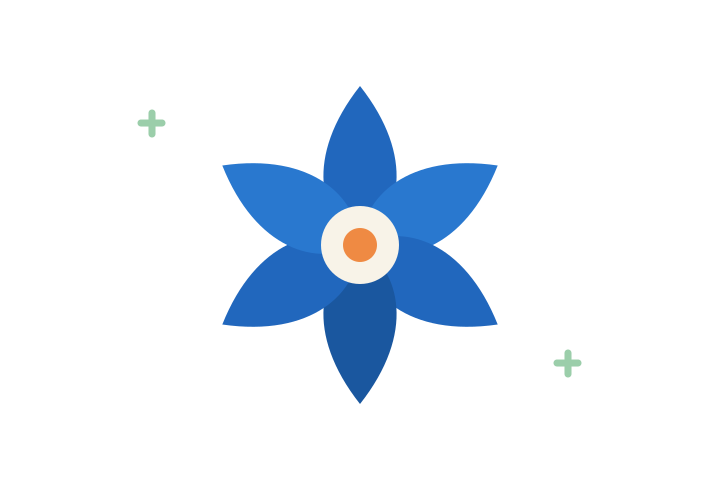
PNG original
Flor geométrica azul de seis pétalos en el PNG original
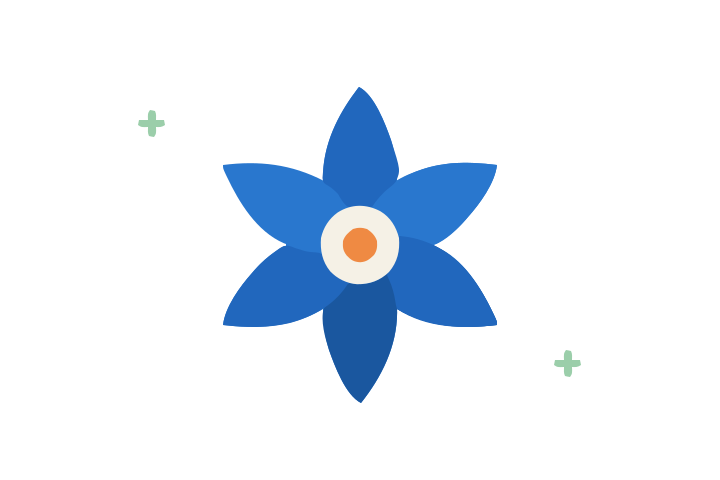
Resultado SVG
Trazado SVG de la flor azul con seis pétalos curvos

Sigue las curvas de una flor sencilla

Una forma repetida permite detectar mejor las curvas irregulares. Revisa las uniones de los pétalos y comprueba que el centro siga siendo visible.

Distingue el suavizado de los colores del diseño

El suavizado emplea tonos intermedios para mostrar curvas continuas. Esos píxeles no son necesariamente colores adicionales del diseño: la vectorización debe interpretar una forma coherente. Valora primero el contorno al tamaño de uso y luego amplíalo. Una mínima diferencia en un píxel suavizado no tiene el mismo efecto que perder un hueco completo.

Anota los colores que definen la ilustración. Si utiliza tres colores principales, quizá no necesites cada matiz del borde. Compara las áreas generadas con esa intención. Revisa sombras y degradados en el resultado y edítalos si lo necesitas; una nota no los elimina automáticamente. Muchos trazados diminutos pueden complicar la edición sin mejorar el diseño.

Revisa la transparencia dentro de tu diseño real

Al convertir PNG a SVG, prueba el resultado sobre el fondo previsto y en su tamaño más pequeño. Los espacios entre formas pueden parecer correctos en una vista ampliada y desaparecer en un botón o una cabecera. Revisa también el margen alrededor del motivo, las puntas cortadas y la relación visual entre sus partes. Conviene comprobar tanto una versión pequeña como otra grande.

Si la imagen incluye letras, revisa cada carácter y sus espacios interiores. Una forma parecida no garantiza un texto correcto. Conserva la referencia PNG y abre el SVG descargado en la aplicación final para comprobar su aspecto allí. Los vectores permiten aumentar la geometría sin mostrar los píxeles del raster, pero no añaden información que ya se hubiera perdido en el archivo de partida. Al convertir un logo a SVG, añade una revisión de las letras, el espaciado y los colores oficiales de la marca.

Preguntas frecuentes

Preguntas frecuentes sobre PNG y SVG

Respuestas sobre transparencia, archivos y el flujo de trabajo.

¿Se conserva el fondo transparente?

La transparencia ayuda a aislar el motivo. Revisa posibles halos y áreas no deseadas: subir una imagen no elimina su fondo.

¿Puedo subir una imagen JPG aquí?

Este acceso acepta PNG. Utiliza la página específica para JPEG o la entrada general de imágenes para otros formatos compatibles.

¿Qué tamaño de archivo se permite?

Una imagen de hasta 10 MiB. Si reduces una copia, comprueba que sus bordes y líneas finas sigan claros.

¿Puedo convertir PNG a SVG sin revisar los trazados?

Conviene revisarlos: los bordes semitransparentes y degradados pueden simplificarse. Compara la vista previa con el original al tamaño real.

¿La imagen se genera al seleccionarla?

No. Preparas la imagen y abres Studio. Un borrador local puede acompañar la sesión en el mismo navegador; tú inicias la generación.

¿Necesito cuenta y créditos?

Sí, para generar en Studio. Allí se muestra el coste actual; seleccionar un archivo no inicia una generación de pago.