SVG.LA

AI Generate SVG · Generar SVG con IA

Puedes generar SVG con IA a partir de una idea escrita. Describe el tema, las formas y los colores, y crea y ajusta tu gráfico vectorial en Studio.

De texto a SVGTrazados vectoriales editablesContinúa en Studio
Las imágenes de referencia para IA deben ocupar como máximo 7,5 MB y medir hasta 8000 píxeles por lado.

La imagen de referencia es opcional. La IA puede generar SVG solo con texto o usar la imagen subida como referencia.

AI Generate SVG · Generar SVG con IA
La imagen de referencia es opcional. La IA puede generar SVG solo con texto o usar la imagen subida como referencia.
Prueba una idea

La generación requiere una cuenta y créditos. Consulta el coste en Studio antes de empezar.

De la idea al ejemplo vectorial para generar SVG con IA

Estos estudios SVG ilustrativos muestran cómo el tema, las formas y la paleta pueden orientar un prompt. Usa las descripciones como referencia para tus propias pruebas en Studio.

Ejemplo vectorial
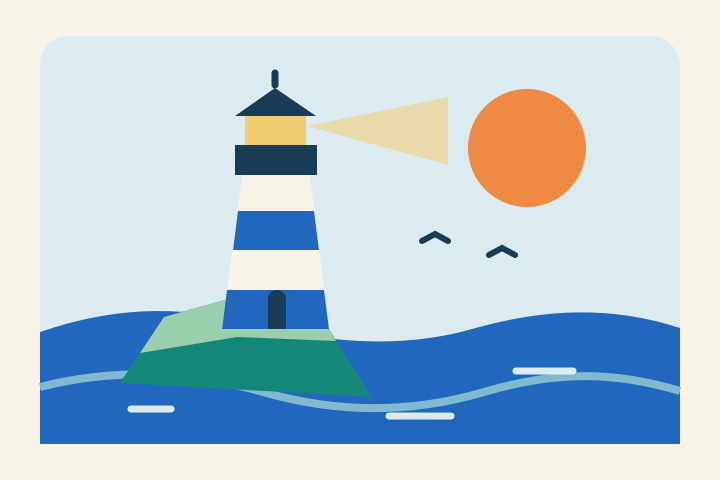
Ilustración vectorial plana de un faro costero crema y azul, acantilados turquesas y un sol naranja

Una escena costera construida con formas sencillas

El faro, los acantilados y un sol cálido crean un foco claro para la idea. Una paleta limitada ayuda a leer la escena incluso en tamaños pequeños.

Un faro costero sobre acantilados turquesas, edificio crema y azul, sol naranja, ilustración vectorial geométrica plana, paleta limitada, sin texto.

Descripción

¿Qué es AI Generate SVG?

Generar SVG con IA permite pasar de una descripción a formas vectoriales editables. En lugar de preparar primero una imagen de mapa de bits, describes el diseño y obtienes trazados que puedes revisar, editar y reutilizar.

Empieza con palabras

Describe el objeto, la composición, la paleta y el estilo. Unas instrucciones claras ayudan a centrar el diseño.

Trabaja con trazados vectoriales

El resultado contiene formas y trazados SVG que puedes adaptar a distintos tamaños y editar después de generarlos.

Sigue ajustando en Studio

Revisa la vista previa, modifica el diseño y exporta el resultado desde el mismo espacio de trabajo.

Generar SVG con IA y perfeccionar el resultado

Usa la IA para crear una primera versión y decide después los detalles finales.

Define el estilo visual

Pide formas planas, figuras geométricas, dibujos de líneas o una paleta limitada en tu descripción.

Crea gráficos escalables

Reutiliza tus SVG en interfaces, presentaciones y páginas web con diferentes tamaños de visualización.

Edita el resultado

Ajusta trazados, colores y proporciones en Studio para mejorar el primer diseño.

¿Qué puedes crear con un generador SVG con IA?

Para generar SVG con IA, los gráficos sencillos con un tema claro son un buen punto de partida.

Iconos de productos e interfaces

Explora un símbolo claro para una función, categoría o acción y adáptalo al estilo de tu interfaz.

Conceptos de logotipos e insignias

Prueba ideas gráficas para un proyecto o evento. Revisa las letras, la alineación y la originalidad antes de usar el diseño final.

Ilustraciones para sitios web

Crea ilustraciones sencillas y elementos decorativos con una paleta acorde con tu página.

Cómo generar SVG con IA

Pasa de una descripción a un SVG descargable en tres pasos.

Escribe una descripción concreta

Indica el tema, la composición, los colores y el estilo. Un encargo breve y claro es más fácil de ajustar que una escena recargada.

Genera en Studio

Abre tu descripción en Studio, inicia sesión y consulta el coste en créditos antes de generar.

Revisa, edita y descarga

Comprueba la vista previa y los trazados, ajusta los detalles y descarga el SVG para tu proyecto.

Cómo convertir una idea en un SVG útil

Al generar SVG con IA, una descripción concreta y una revisión cuidadosa ayudan a obtener un gráfico que encaje en tu proyecto, desde un icono pequeño hasta una ilustración sencilla.

Describe la composición, además del objeto

Empieza por el uso del gráfico. Un icono para un botón necesita una silueta reconocible y pocos detalles; una ilustración de bienvenida admite más espacio y elementos. Indica si el motivo va centrado, si debe tener márgenes amplios y si prefieres contornos o formas rellenas. Añade una paleta breve para mantener una relación clara con los colores de tu interfaz. Para símbolos pequeños de botones y navegación, el generador de iconos SVG con IA centra la descripción en una figura fácil de reconocer.

Por ejemplo: «Un icono cuadrado de almacenamiento en la nube, con una nube azul oscuro y una flecha blanca hacia arriba, formas planas, esquinas redondeadas, margen amplio y sin letras». Esta descripción aporta decisiones que «un icono moderno» deja abiertas. Si necesitas varios símbolos, repite las mismas reglas de grosor, proporciones y color para dar continuidad al conjunto.

Ejemplo vectorial
Ilustración vectorial de un brote verde sobre un planeta azul con una órbita naranja

Una idea abstracta con un tema reconocible

Un brote sobre un pequeño planeta reúne naturaleza y espacio en una composición. La órbita aporta movimiento sin llenar la ilustración de detalles finos.

Un brote verde creciendo sobre un planeta azul, anillo orbital naranja, formas sencillas y redondeadas, ilustración vectorial plana, sin texto.

Revisa una decisión en cada iteración

Antes de pedir otra versión, identifica qué funciona y qué necesita cambiar. Puede que la composición sea buena, pero el elemento principal resulte pequeño. En ese caso, concreta ese ajuste. Cambiar a la vez el estilo, los colores y el motivo dificulta comparar los resultados. Guarda una versión que te sirva como referencia y evalúa cada cambio según el propósito original.

Las letras exactas, la simetría y los detalles técnicos merecen atención especial. La IA puede producir una interpretación visual convincente que aún necesite correcciones. Para un concepto de logotipo, revisa también su originalidad y legibilidad. Considera la primera generación como una base que puedes perfeccionar, con criterios de diseño claros.

Comprueba el SVG antes de publicarlo

Mira el resultado al tamaño real de uso y sobre el fondo previsto. Las líneas muy finas y los huecos pequeños pueden desaparecer en un icono de 24 píxeles. Comprueba el contraste, los márgenes y el equilibrio junto a otros elementos. Revisa también las formas editables: simplifica detalles innecesarios cuando no aporten significado y vuelve a comprobar la vista previa. Por último, abre el archivo exportado en tu proyecto para confirmar su aspecto en ese contexto. Si ya tienes el diseño en un archivo de mapa de bits, puedes convertir una imagen a SVG y conservar esa referencia para revisar los trazados.

Preguntas frecuentes

Preguntas frecuentes sobre AI Generate SVG

Respuestas sobre descripciones, archivos SVG y el flujo de trabajo en Studio.

¿Cómo puedo generar SVG con IA desde texto?

Describes un gráfico con palabras y Studio utiliza IA para generar formas y trazados SVG. Puedes revisar la vista previa y seguir editando el resultado.

¿Qué debo incluir en mi descripción?

Incluye el tema, la composición, unos pocos colores y el estilo visual. Por ejemplo: un icono de hoja verde con tres formas sencillas, bordes definidos y sin texto.

¿Puedo partir de una imagen existente?

Sí. En la página Image to SVG puedes subir una imagen PNG, JPEG, WebP o GIF de hasta 10 MiB y continuar la vectorización en Studio.

¿Puedo editar el SVG generado?

Sí. Studio permite seguir ajustando los trazados vectoriales y los colores. Revisa el resultado al tamaño en el que lo vayas a usar antes de exportarlo.

¿La generación de SVG con IA es gratuita?

La generación requiere una cuenta y consume créditos. Studio muestra el coste correspondiente antes de empezar; los créditos disponibles dependen de tu cuenta.

¿La IA seguirá mi descripción con exactitud?

El resultado depende de la descripción y de la complejidad. Las formas sencillas y las instrucciones claras son más fáciles de ajustar. El texto preciso, la simetría y las escenas complejas pueden requerir cambios manuales.