

SVG.LA

Convertir JPG a SVG

Para convertir JPG a SVG, empieza con una imagen JPEG clara. Lleva sus formas visibles a trazados editables y revisa en Studio la silueta, el fondo y los detalles que necesitas conservar.

Archivos JPG y JPEGUna imagen de hasta 10 MiBRevisión del resultado en Studio
JPEG · Una imagen de hasta 10 MiB

Sube o selecciona una imagen antes de convertirla a SVG.

Convertir JPG a SVG
Sube o selecciona una imagen antes de convertirla a SVG.

Una imagen JPG o JPEG de hasta 10 MiB. La generación se inicia en Studio y requiere una cuenta y créditos.

De píxeles a capas de color al convertir JPG a SVG

Compara el original y el resultado trazado en dos ilustraciones planas. El detalle y la separación de colores varían según el archivo de partida.

JPG original
Ilustración JPG de cítricos cortados con zonas naranjas y amarillas
Resultado SVG
SVG trazado de los cítricos con formas separadas para la cáscara y la pulpa

Conserva la estructura de un cítrico cortado

La ilustración tiene zonas de color claras y algunos detalles interiores pequeños. Compara la cáscara y los límites de los gajos en el resultado SVG.

Descripción

Qué cambia al vectorizar una imagen JPEG

JPG y JPEG son dos extensiones del mismo formato de imagen. Sus píxeles se guardan con compresión. La vectorización interpreta áreas y contornos como formas; no crea una copia fotográfica sin pérdidas.

Reutiliza una referencia existente

Parte de un gráfico que ya quieras conservar. Los motivos sencillos y las áreas bien separadas suelen permitir una comparación más clara con el resultado.

Reconoce los efectos de la compresión

Los bloques, las manchas y los halos alrededor de un borde pueden parecer detalles del dibujo. Una mejor fuente suele ayudar más que ampliar una copia borrosa.

Comprueba formas editables

El SVG resultante permite revisar trazados y colores. Mantén el original disponible para valorar la silueta y los elementos que identifican el diseño.

De una imagen comprimida a un vector revisado

Al convertir JPG a SVG, la calidad de origen y la complejidad del motivo influyen en los ajustes necesarios.

Selecciona la mejor versión

Prefiere una imagen original a una copia guardada repetidamente. La compresión adicional puede degradar sobre todo las letras pequeñas y las líneas de alto contraste.

Valora el fondo visible

JPEG no tiene un canal de transparencia. Un rectángulo blanco alrededor del motivo forma parte de la imagen y puede aparecer como otra área en el vector.

Continúa en el espacio de trabajo actual

Genera en Studio, compara los contornos con la referencia y ajusta el resultado antes de descargarlo. Prueba después el archivo dentro de tu propio diseño.

Qué imágenes JPEG pueden funcionar mejor

El objetivo final determina si unas formas vectoriales son una alternativa útil a la imagen de píxeles.

Gráficos planos de archivos antiguos

A veces un símbolo sencillo solo está disponible en JPG. Comprueba los bordes definidos, los espacios pequeños y los posibles artefactos de la copia.

Dibujos sobre un fondo tranquilo

Un dibujo limpio puede servir como referencia. Si está fotografiado, las sombras del papel y una perspectiva inclinada pueden necesitar preparación previa fuera de este flujo.

Versiones simplificadas de fotografías

La reducción de formas puede encajar en una ilustración estilizada. Para piel, pelo y detalles naturales, la fotografía original suele ofrecer una representación más fiel.

Cómo convertir JPG a SVG

Elige una referencia adecuada y evalúa el vector según el lugar donde lo utilizarás.

Selecciona una imagen JPEG

Sube un solo archivo de hasta 10 MiB. Utiliza la versión más clara disponible y evita márgenes, desenfoque o compresión excesiva cuando sea posible.

Abre la referencia en Studio

Abre la imagen en Studio, inicia sesión y consulta el coste. Genera a partir de la imagen y los ajustes; después utiliza tus notas para revisar y seguir editando.

Revisa y descarga el SVG

Compara contorno, fondo y paleta con el original. Ajusta áreas no deseadas y prueba el archivo exportado en la aplicación de destino.

Cómo valorar la compresión y el contenido de un JPEG

Una referencia adecuada y un objetivo claro permiten valorar si la vectorización encaja en tu proyecto.

Busca artefactos antes de subir el archivo

Antes de convertir JPG a SVG, amplía una zona de alto contraste. Las letras negras sobre blanco pueden mostrar manchas grises o bordes ondulados; las diagonales, patrones rectangulares. Estas huellas de compresión no describen la forma original. Si se interpretan como parte del motivo, pueden producir áreas pequeñas o curvas menos limpias. Si conservas un original transparente más limpio, puedes convertir PNG a SVG sin arrastrar el daño añadido por la compresión de la copia JPEG.

Compara las copias al mismo tamaño. Una imagen más grande no siempre es mejor, aunque una versión menos comprimida suele conservar límites más claros. Guardar repetidamente un JPEG puede introducir nuevos artefactos. Conserva una referencia sin modificar y trabaja sobre una copia: ampliar sus dimensiones no recupera los detalles que desaparecieron.
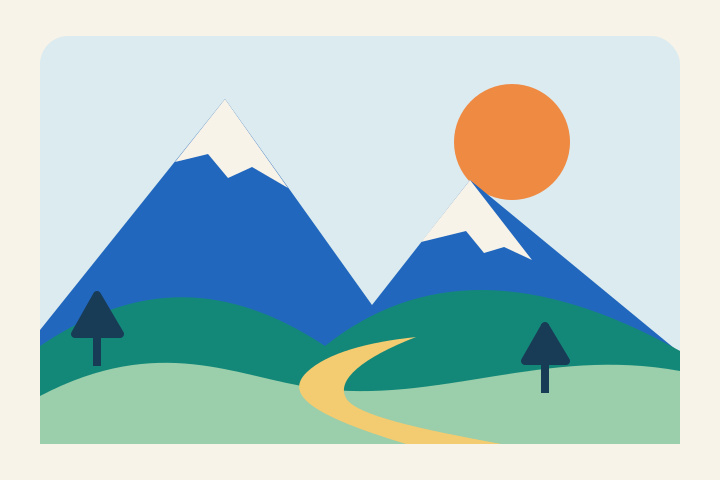
JPG original
Paisaje alpino geométrico en JPG con montañas superpuestas y un sol
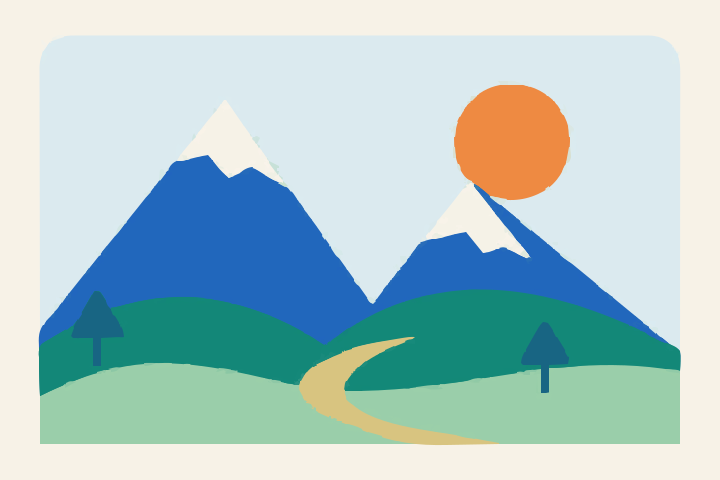
Resultado SVG
Trazado SVG de la escena alpina con contornos de montañas en capas

Divide un paisaje en capas de color

Esta escena geométrica utiliza montañas superpuestas en lugar de textura fotográfica. Observa las crestas y la separación entre el cielo y el terreno.

Prepara el fondo y la perspectiva de la referencia

Un JPEG incluye un fondo visible. El blanco alrededor de una figura no es espacio vacío: revisa si aparece en el resultado y decide si lo necesitas. La selección del archivo no elimina ese fondo. En una fotografía también pueden aparecer el tono del papel, sombras de la cámara y reflejos.

Si repites la fotografía, utiliza luz uniforme y evita una inclinación marcada. Recorta la zona útil sin cortar el motivo. Comprueba que las letras sean legibles y las líneas no se confundan con sombras. Los fragmentos que ya no se distinguen en la referencia necesitan una revisión especialmente cuidadosa después de generar.

Diferencia una fotografía de un símbolo plano

Una foto contiene texturas, sombras y muchos colores cercanos entre sí. Para representarlos con trazados hay que interpretarlos como áreas separadas. El resultado puede simplificar pelo, hierba o superficies brillantes. Si buscas convertir JPG a SVG para obtener una ilustración plana, esa reducción puede formar parte del estilo deseado. Evalúala respecto a esa intención, sin esperar que cada detalle fotográfico quede idéntico.

En un icono sencillo importan más la silueta, los espacios interiores y la coherencia de las líneas. Comprueba primero la vista al tamaño real y luego amplíala para encontrar problemas. Puedes corregir pequeñas áreas que no aporten significado. Tener más trazados no garantiza más calidad: lo útil es que el gráfico sea claro, reconocible y adecuado para su aplicación concreta. Para convertir un logo a SVG, comprueba también las letras, el espaciado y los huecos que identifican el símbolo.

Preguntas frecuentes

Preguntas frecuentes sobre JPG y SVG

Dudas habituales sobre el formato, la calidad y el acceso al Studio.

¿JPG y JPEG son diferentes en este flujo?

No. Son dos extensiones del mismo formato. Selecciona un archivo .jpg o .jpeg de hasta 10 MiB.

¿Puedo vectorizar una fotografía?

Sí, como una interpretación vectorial. Las texturas pueden simplificarse; para mantener una apariencia fotográfica suele ser más apropiado el raster.

¿Se elimina automáticamente el fondo blanco?

No. JPEG no incluye transparencia. Revisa qué superficies aparecen en el vector y cuáles necesitas corregir.

¿Qué hago si aparecen manchas de compresión?

Busca una copia original más clara. La compresión puede dañar letras y contornos; ampliar no devuelve la información perdida.

¿Puedo convertir JPG a SVG y editarlo después?

Sí, obtienes formas editables. Revisa sus trazados en Studio y prueba el archivo descargado en la aplicación de destino.

¿Cuándo se inicia la generación y se usan créditos?

Cuando tú generas en Studio después de iniciar sesión. El coste aparece allí; preparar la imagen no inicia la generación.