SVG.LA

Generador de iconos SVG con IA

Este generador de iconos SVG con IA convierte una descripción en un símbolo editable. Define un motivo, un estilo de línea o relleno y unos pocos colores; continúa el diseño en el Studio actual.

Un motivo por propuestaEstilo de línea o rellenoTrazados SVG editables
Las imágenes de referencia para IA deben ocupar como máximo 7,5 MB y medir hasta 8000 píxeles por lado.

La imagen de referencia es opcional. La IA puede generar SVG solo con texto o usar la imagen subida como referencia.

Generador de iconos SVG con IA
La imagen de referencia es opcional. La IA puede generar SVG solo con texto o usar la imagen subida como referencia.
Prueba una idea

La generación requiere una cuenta y créditos. Consulta el coste en Studio antes de empezar.

Dos estilos con el generador de iconos SVG con IA

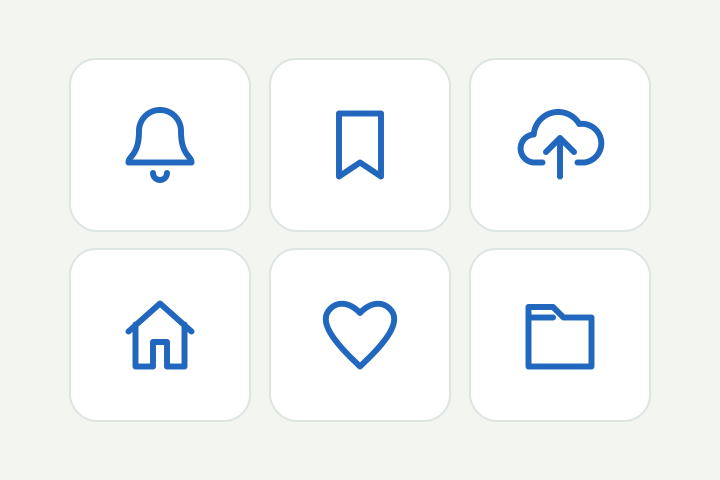
Estos estudios vectoriales presentan los mismos seis conceptos de interfaz con contorno y relleno. Ilustran una descripción coherente para iconos destinados a una cuadrícula de 24 px.

Contorno · 24 px
Seis iconos de contorno coherentes: campana, marcador, nube de subida, casa, corazón y carpeta

Una familia de contornos ligeros

Campana, marcador, nube de subida, casa, corazón y carpeta comparten un peso visual similar. Revisa los grosores, las esquinas y los espacios vacíos al planificar el conjunto.

Seis iconos de interfaz de contorno coherentes: campana, marcador, nube de subida, casa, corazón y carpeta; cuadrícula de 24 px, grosor uniforme, esquinas redondeadas, sin texto.

Descripción

De la función del producto a una forma reconocible

Define qué debe comunicar el símbolo antes de describir su apariencia. Una flecha de subida, una descarga y una sincronización pueden compartir elementos, pero necesitan transmitir acciones diferentes.

Describe el significado

Explica dónde se usará el icono y qué acción representa. Aclara la dirección de una flecha o el estado de un indicador en vez de dejarlo a la interpretación.

Elige una familia visual

Los iconos de línea necesitan trazos coherentes y espacios abiertos. Los de relleno dependen de una silueta clara y huecos que se distingan al reducirlos.

Trabaja sobre un primer diseño

El SVG proporciona formas editables que puedes revisar. Considera la primera versión como una propuesta y valórala con criterios concretos antes de aprobarla.

Qué hace útil un icono de interfaz

Un generador de iconos SVG con IA ayuda a explorar una dirección visual; la revisión determina si encaja en tu producto.

Instrucciones visuales concretas

Especifica un motivo, pocos colores y una decisión entre contorno y relleno. Palabras como «moderno» dejan abiertas muchas de las decisiones que afectan a la claridad.

Geometría que puedes escalar

Prueba el símbolo a distintos tamaños. Los trazados escalan, pero un hueco estrecho o una línea demasiado fina puede dejar de verse en una interfaz pequeña.

Ajustes con un objetivo claro

Compara el diseño con los elementos que ya tienes. Cambia una propiedad cada vez: el grosor, los espacios interiores o la proporción entre el motivo y su margen.

Iconos para un lugar concreto del producto

Un símbolo con una función definida es un punto de partida más claro que una lista extensa de objetos sin contexto.

Acciones en una interfaz web

Explora un signo para guardar, subir un archivo o indicar un estado. Revísalo junto al texto y el botón que lo acompañarán.

Categorías en listas y tarjetas

Una hoja, una herramienta o un paquete pueden identificar secciones. Mantén pocas formas y comprueba que las categorías vecinas no resultan demasiado parecidas.

Funciones nuevas y estados vacíos

Un símbolo puede dar carácter a una función o a una lista sin contenido. La decoración debe ayudar a entender el mensaje, sin ocultar su significado principal.

Cómo desarrollar tu propio icono

Usa el generador de iconos SVG con IA con una tarea definida y evalúa el resultado en el contexto real de uso.

Escribe un encargo preciso

Incluye función, motivo, estilo, paleta y margen. Para un símbolo pequeño, puedes pedir espacios amplios, una sola idea principal y ausencia de letras.

Genera la propuesta en Studio

Lleva tu descripción al espacio de trabajo, inicia sesión y revisa el coste en créditos. La generación empieza cuando tú la inicias allí.

Prueba tamaños pequeños y exporta

Observa el diseño, por ejemplo, a 16, 24 y 32 píxeles. Ajusta las partes que pierdan claridad y prueba el SVG descargado en tu interfaz.

Cómo escribir un encargo y evaluar sus variantes

Usa el significado, la geometría y el tamaño previsto como referencias al revisar cada propuesta.

Define si necesitas líneas o superficies rellenas

Empieza por el estilo de tu producto. En un icono de línea, el grosor, los extremos y las curvas deben tener una relación coherente. Un tramo más grueso puede atraer atención involuntaria. En uno de relleno importa especialmente la silueta: un hueco dentro del símbolo debe seguir abierto cuando lo reduces. Si necesitas una escena o una ilustración de apoyo, generar SVG con IA permite describir una composición más amplia.

Escribe esas decisiones en el prompt. «Una nube con flecha hacia arriba, contorno uniforme, extremos redondeados, espacios amplios y sin texto» es más claro que «un icono bonito». Compara el resultado con tus reglas y corrige diferencias concretas. Valora también cómo convive la propuesta con los demás elementos de la pantalla.
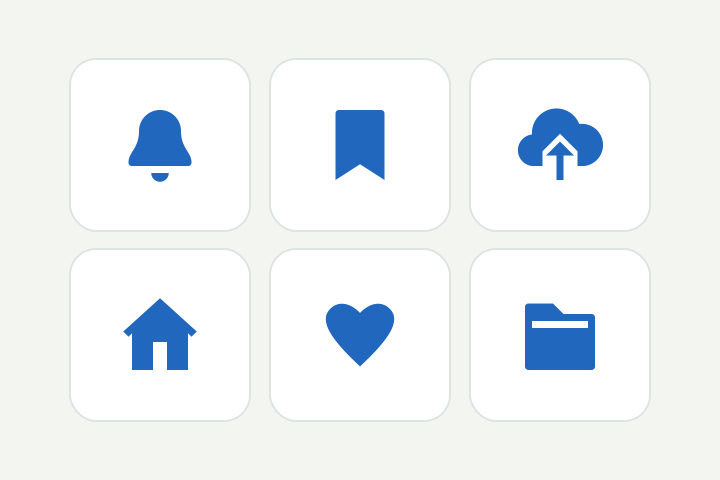
Relleno · 24 px
Seis iconos rellenos coherentes: campana, marcador, nube de subida, casa, corazón y carpeta

Los mismos conceptos como siluetas rellenas

Las formas rellenas tienen más presencia visual a tamaños pequeños. Mantén reconocibles los seis símbolos y compara su peso aparente dentro de la familia.

Seis iconos de interfaz rellenos coherentes: campana, marcador, nube de subida, casa, corazón y carpeta; cuadrícula de 24 px, siluetas equilibradas, esquinas redondeadas uniformes, sin texto.

Revisa el símbolo en su tamaño de uso

Una vista grande puede esconder problemas que aparecen en una navegación. Muestra el icono al tamaño previsto, sobre su fondo y junto a elementos vecinos. Las dobles líneas, los huecos y la decoración pueden fusionarse. Revisa el equilibrio visual: una figura centrada matemáticamente no siempre lo parece por la distribución de su peso.

Si el resultado es denso a 24 píxeles, prueba un motivo principal, menos piezas y mayor separación. Un icono de subida necesita una flecha de dirección evidente; las pequeñas nubes adicionales raramente aportan el mismo valor. Limita la paleta y comprueba que el símbolo conserve su significado cuando aparezca en un solo color.

Compara cambios que puedas explicar

Guarda una versión que funcione antes de explorar otra. Después modifica una sola decisión, como abrir el espacio central o reducir la longitud de la flecha. Si cambias motivo, estilo y colores a la vez, cuesta saber qué mejoró la propuesta. Anota las reglas que encajan en tu interfaz y vuelve a incluirlas en descripciones posteriores.

Para varios iconos relacionados hace falta una revisión adicional. Repetir el prompt no garantiza proporciones ni grosores idénticos y este flujo no produce automáticamente un conjunto uniforme. Compara cada símbolo por separado y junto a los demás. Prueba el archivo exportado en tu aplicación y añade allí una etiqueta o un nombre accesible cuando el gráfico represente una función de control. Si la familia incluye un símbolo de mapa de bits existente, puedes convertir PNG a SVG antes de ajustar sus trazados al resto del conjunto.

Preguntas frecuentes

Preguntas sobre el generador de iconos SVG con IA

Respuestas sobre estilos, tamaños y el flujo en Studio.

¿Puedo pedir un icono de línea o de relleno?

Sí. Indícalo expresamente: para líneas, grosor y extremos; para rellenos, silueta clara, huecos amplios y pocos colores.

¿Qué debería incluir en el prompt?

Función, motivo, estilo y colores. Por ejemplo: escudo azul, marca de verificación amplia como hueco, sin letras.

¿El SVG se lee bien automáticamente en cualquier tamaño?

No siempre. Las líneas finas y los huecos pueden desaparecer al reducirlo. Compruébalo en su interfaz real.

¿Puedo partir de un icono que ya tengo?

Sí. Utiliza la página de PNG o la entrada general de imágenes para vectorizar una referencia raster en Studio.

¿Se genera un conjunto completo y coherente?

Este acceso desarrolla una propuesta individual. Para varios símbolos, compara proporciones, grosores y estilo y ajusta las diferencias.

¿Se necesitan créditos para generar?

Sí. Necesitas cuenta y créditos. Studio muestra el coste; abrir la descripción no inicia automáticamente la generación.