SVG.LA

Logo in SVG umwandeln

Du kannst dein vorhandenes Logo in SVG umwandeln und seine Formen als bearbeitbare Vektoren aufbereiten. Lade eine klare Rastervorlage hoch und prüfe Markenfarben, Schrift und Innenräume im bestehenden Studio.

Vorhandenes Logo verwendenPNG, JPEG, WebP oder GIFEin Bild bis 10 MiB
PNG, JPEG, WebP oder GIF · Ein Bild bis 10 MiB

Lade zuerst ein Bild hoch oder wähle eines aus, um es in SVG umzuwandeln.

Logo in SVG umwandeln
Lade zuerst ein Bild hoch oder wähle eines aus, um es in SVG umzuwandeln.

PNG, JPEG, WebP oder GIF bis 10 MiB. Die Generierung in Studio erfordert ein Konto und Credits.

Logo in SVG umwandeln: Farbe und Einfarbigkeit im Vergleich

Dieses fiktive Emblem zeigt zwei Bearbeitungen derselben Rastervorlage. Prüfe die charakteristischen Formen, bevor du ein konvertiertes Zeichen im Design verwendest.

PNG-Vorlage
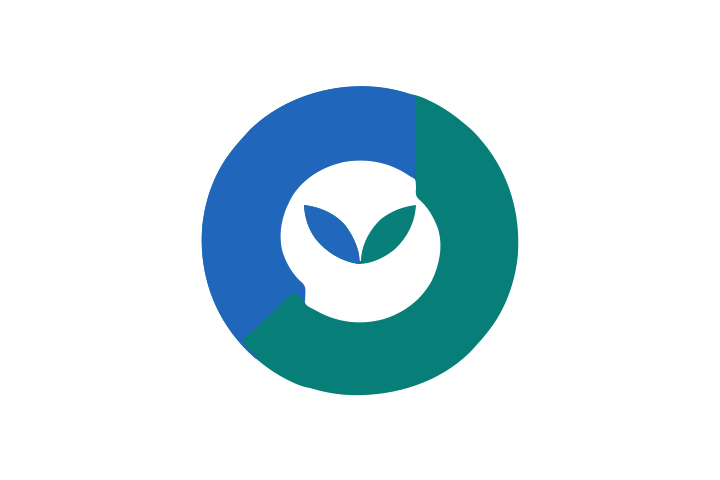
PNG-Vorlage eines fiktiven blauen und türkisen Emblems aus Umlaufbahn und Spross
SVG-Ergebnis
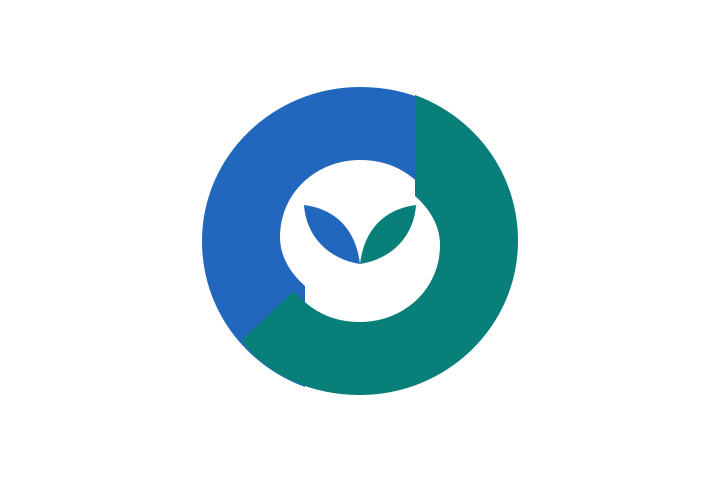
Farbige SVG-Nachzeichnung des Emblems aus Umlaufbahn und Spross

Das Verhältnis der Formen bewahren

Das blaue und türkise Emblem verbindet eine Umlaufbahn mit einer Sprossform. Vergleiche die überlappenden Kurven und inneren Freiräume der farbigen Nachzeichnung.

Überblick

Eine vorhandene Marke als Vektor aufbereiten

Hier geht es um ein Logo, das bereits existiert: ein Bildzeichen, einen Schriftzug oder eine Kombination daraus. Die Vektorisierung interpretiert diese Vorlage als Pfade, damit du die Formen prüfen und weiterbearbeiten kannst.

Vom vorhandenen Zeichen ausgehen

Verwende möglichst die ursprüngliche Datei. Eine größere klare Vorlage ist hilfreicher als ein kleiner Ausschnitt aus einer Webseite oder einem unscharfen Screenshot.

Wiedererkennbarkeit erhalten

Prüfe besonders die Silhouette, das Verhältnis von Schrift zu Bild und markante Innenräume. Kleine Abweichungen können die Wirkung eines Markenzeichens verändern.

Das Ergebnis sorgfältig freigeben

Beurteile die Vektorformen anhand einer freigegebenen Referenz. Die automatische Annäherung ist eine Grundlage für Kontrolle und Nacharbeit, keine garantierte Markenfreigabe.

Worauf es bei Markenformen ankommt

Wenn du ein Logo in SVG umwandeln lässt, verdienen Farben, Buchstaben und Aussparungen besondere Aufmerksamkeit.

Farben mit einer Referenz vergleichen

Eine Rasterdatei kann ähnliche Randfarben und Kompressionsspuren enthalten. Verwende vorhandene Markenwerte als Referenz und prüfe die tatsächlich entstandenen Füllfarben.

Buchstaben einzeln kontrollieren

Konturen im Bild sind keine verlässlich erkannten Schriftzeichen. Achte auf Laufweite, Abstände, Rundungen und die Innenräume von Buchstaben wie A, B oder R.

Pfade in Studio nachbearbeiten

Kontrolliere die erzeugte Geometrie, passe problematische Stellen an und lade das SVG herunter. Teste die Datei anschließend auch in deiner eigentlichen Anwendung.

Wo eine Vektorfassung hilfreich sein kann

Die passende Ausgabe hängt davon ab, wie das vorhandene Zeichen später eingesetzt werden soll.

Webseiten und Produktoberflächen

Eine skalierbare Fassung kann an verschiedenen Stellen wiederverwendet werden. Prüfe trotzdem kleine Ansichten wie den Websitekopf oder eine schmale Kartenzeile.

Präsentationen und Unterlagen

Für größere Darstellungen sind glatte Konturen nützlich. Vergleiche Farben und Proportionen mit der offiziellen Fassung, bevor du die Datei in Vorlagen übernimmst.

Einfarbige Anwendungen vorbereiten

Teste, ob die Form auch mit einer einzigen Farbe verständlich bleibt. Eine solche Fassung braucht eine eigene Sichtprüfung; sie entsteht nicht automatisch korrekt aus jeder Farbversion.

So kannst du ein Logo in SVG umwandeln

Arbeite mit einer verlässlichen Referenz und kontrolliere die Merkmale, die deine Marke unverwechselbar machen.

Die beste Vorlage auswählen

Lade PNG, JPEG, WebP oder GIF als einzelnes Bild bis 10 MiB hoch. Bevorzuge eine unverzerrte Fassung mit vollständigem Motiv und klar erkennbarer Schrift.

Die Vektorisierung im Studio starten

Öffne die Vorlage in Studio, melde dich an und prüfe die Credit-Kosten. Starte die Vektorisierung anhand von Bild und Einstellungen; danach nutzt du deine Notizen zur Kontrolle und weiteren Bearbeitung.

Markenmerkmale vergleichen und exportieren

Prüfe Form, Schriftabstände, Farbwerte und Aussparungen. Bearbeite störende Stellen und teste den SVG-Export auf den vorgesehenen Hintergründen und Größen.

Eine verlässliche Vektorfassung kontrollieren

Ein Markenzeichen wirkt oft einfach, enthält aber sehr genaue gestalterische Entscheidungen. Vergleiche deshalb systematisch mit dem vorhandenen Original.

Eine brauchbare Markenreferenz vorbereiten

Bevor du dein Logo in SVG umwandeln lässt, suche nach der klarsten freigegebenen Vorlage. Eine Datei aus einer alten Präsentation kann bereits gestreckt, komprimiert oder mit einem Schatten versehen sein. Ein Screenshot kann zusätzliche Umgebung und geglättete Kanten enthalten. Wenn eine ursprüngliche Vektordatei noch verfügbar ist, prüfe zuerst diese Quelle; sie kann die bessere Grundlage für weitere Formate sein.

Lege bei einer Rastervorlage eine Vergleichsfassung beiseite. Notiere bekannte Markenfarben und prüfe, ob das Logo verschiedene erlaubte Varianten hat, etwa mit oder ohne Schriftzug. Vermische solche Varianten nicht unabsichtlich. Verwende bei einem transparenten Motiv zusätzlich einen hellen und einen dunklen Hintergrund zur Kontrolle. Der Upload selbst bereinigt weder Störungen noch Hintergrundflächen automatisch. Möchtest du eine saubere transparente PNG in SVG umwandeln, achte besonders auf helle Säume und halbtransparente Kanten.
PNG-Vorlage
Blaues und türkises Emblem aus Umlaufbahn und Spross als PNG-Vorlage
SVG-Ergebnis
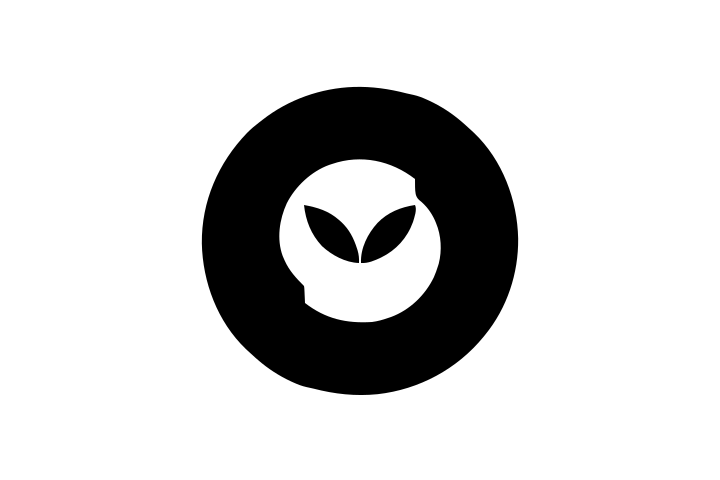
Schwarz-weiße SVG-Nachzeichnung des fiktiven Emblems

Dasselbe Zeichen in einer Farbe prüfen

Eine einfarbige Umsetzung betont Silhouette und Negativraum. Vergleiche die inneren Öffnungen mit der Vorlage, bevor du das Zeichen auf einem anderen Hintergrund platzierst.

Schriftzüge und Innenräume verdienen Einzelprüfung

Ein Schriftzug enthält mehr als die grobe Form seiner Buchstaben. Abstände, gemeinsame Grundlinie, Endungen und individuell veränderte Zeichen können zur Identität gehören. Die Vektorisierung interpretiert sichtbare Konturen; sie garantiert weder die Erkennung der Schriftart noch die exakte Wiedergabe jedes Zeichens. Vergrößere den Vergleich und achte besonders auf enge Stellen zwischen benachbarten Buchstaben. Wenn du eine komprimierte JPG in SVG umwandeln musst, helfen zusätzliche Kontrollen auf Farbflecken und helle Ränder an kontrastreichen Stellen.

Prüfe anschließend Aussparungen in Zeichen wie A, B, D oder R sowie kleine freie Räume im Bildzeichen. Eine geschlossene Öffnung kann die Lesbarkeit deutlich verändern. Betrachte das Ergebnis außerdem in der kleinsten geplanten Ausgabegröße. Was in großer Ansicht sauber erscheint, kann als kleines Kopfzeilenlogo zusammenlaufen. Die automatische Umwandlung ersetzt daher keine sorgfältige typografische Freigabe.

Markenfarben und Geometrie im Einsatz vergleichen

Randpixel einer Rastergrafik können mehrere ähnliche Farbtöne enthalten. Entscheidend sind die gewünschten Markenfarben, nicht jede Nuance aus der Kantenglättung. Vergleiche die erzeugten Füllfarben mit einer vorhandenen Referenz und berücksichtige, auf welchem Hintergrund das Logo erscheinen soll. Kontrolliere auch einfarbige Darstellungen gesondert. Ein heller Innenbereich kann in einer Farbversion eine sichtbare Fläche sein, in einer anderen aber als Aussparung gebraucht werden.

Wenn du ein Logo in SVG umwandeln möchtest, ist Skalierbarkeit nur ein Teil des Ziels. Überprüfe das Seitenverhältnis, gleichmäßige Rundungen, die Ausrichtung von Schrift und Bild sowie den freien Raum um das Zeichen. Öffne den Export in der späteren Zielanwendung und vergleiche dort erneut. Teste eine große und eine kleine Darstellung auf den vorgesehenen Hintergründen und bewahre eine freigegebene Referenz für spätere Anpassungen auf.

Häufige Fragen

Häufige Fragen zur Logo-Vektorisierung

Hinweise für vorhandene Bildzeichen und Schriftzüge.

Erstellt diese Seite ein neues Markenlogo?

Dieser Ablauf beginnt mit deinem vorhandenen Bild. Er soll dessen Formen als Vektoren aufbereiten. Für eine neue grafische Idee aus einer Beschreibung kannst du den allgemeinen Texteinstieg verwenden.

Welche Datei soll ich hochladen?

Wähle eine klare PNG-, JPEG-, WebP- oder GIF-Datei bis 10 MiB. Eine unverzerrte Originalfassung mit vollständigem Schriftzug ist besser als ein kleiner Screenshot.

Werden Schriftarten automatisch erkannt?

Die Umwandlung interpretiert sichtbare Konturen und garantiert keine Schrifterkennung. Prüfe jedes Zeichen, die Abstände und kleine Innenräume gegen die freigegebene Vorlage.

Kann ich ein Logo in SVG umwandeln und Markenfarben behalten?

Nutze bekannte Farbwerte als Referenz und kontrolliere die entstandenen Füllfarben. Kompression, Transparenz und geglättete Kanten können zusätzliche Farbtöne in der Vorlage erzeugen.

Was prüfe ich bei einer einfarbigen Fassung?

Kontrolliere Silhouette und Aussparungen zwischen den Formen. Eine weiße Fläche kann je nach Variante eine Füllung oder ein transparenter Innenraum sein. Vergleiche sie mit einer freigegebenen Fassung auf dem geplanten Hintergrund.

Wann brauche ich Konto und Credits?

Für die Generierung im Studio. Die aktuellen Kosten werden vor dem Start angezeigt. Der lokale Upload-Entwurf kann dich im selben Browser durch die Anmeldung begleiten; du startest anschließend selbst.