SVG.LA

AI Generate SVG – SVG mit KI erstellen

Mit einer beschriebenen Idee kannst du SVG mit KI erstellen und anschließend verfeinern. Beschreibe Motiv, Formen und Farben und entwickle deine Vektorgrafik in Studio.

Text zu SVGBearbeitbare VektorpfadeWeiter in Studio
KI-Referenzbilder dürfen höchstens 7,5 MB groß sein und 8000 Pixel pro Seite haben.

Ein Referenzbild ist optional. Die KI kann SVG nur aus Text erstellen oder das hochgeladene Bild als Vorlage nutzen.

AI Generate SVG – SVG mit KI erstellen
Ein Referenzbild ist optional. Die KI kann SVG nur aus Text erstellen oder das hochgeladene Bild als Vorlage nutzen.
Idee ausprobieren

Für die Generierung sind ein Konto und Credits erforderlich. Die Kosten siehst du vor dem Start in Studio.

SVG mit KI erstellen: von der Bildidee zum Vektorbeispiel

Diese SVG-Studien zeigen, wie Motiv, Formen und Palette einen Prompt leiten können. Nutze die Beschreibungen als Anregung für eigene Versuche in Studio.

Vektorbeispiel
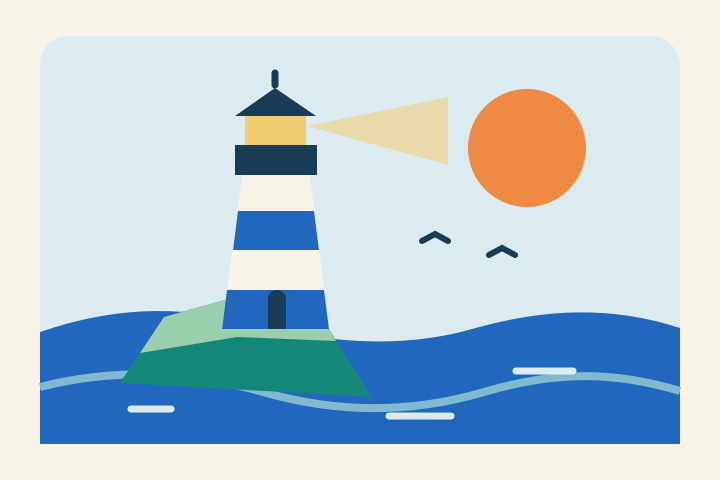
Flache Vektorillustration eines cremefarbenen und blauen Küstenleuchtturms mit türkisen Klippen und orangefarbener Sonne

Eine Küstenszene aus einfachen Formen

Leuchtturm, Klippen und eine warme Sonne geben der Bildidee einen klaren Schwerpunkt. Eine begrenzte Palette hält die Szene auch in kleiner Darstellung lesbar.

Ein Küstenleuchtturm auf türkisen Klippen, cremefarbenes und blaues Gebäude, orangefarbene Sonne, flache geometrische Vektorillustration, begrenzte Palette, ohne Schrift.

Überblick

Was ist AI Generate SVG?

Wer SVG mit KI erstellen möchte, kann direkt mit einer Textbeschreibung beginnen. Du beschreibst das Design und erhältst Vektorformen, die du prüfen, bearbeiten und wiederverwenden kannst, ohne zuerst ein Rasterbild vorzubereiten.

Mit Worten beginnen

Beschreibe Motiv, Anordnung, Farben und Stil. Klare Vorgaben helfen, das Design auf dein Ziel auszurichten.

Mit Vektorpfaden arbeiten

Das Ergebnis besteht aus SVG-Formen und Pfaden, die du für verschiedene Größen nutzen und nachträglich bearbeiten kannst.

In Studio weiterarbeiten

Prüfe die Vorschau, passe die Grafik an und exportiere sie im selben Arbeitsbereich.

SVG mit KI erstellen und gezielt verfeinern

Erstelle mit KI einen ersten Entwurf und bestimme anschließend die Details.

Den Stil vorgeben

Nenne im Prompt flächige Formen, geometrische Elemente, Linienzeichnungen oder eine begrenzte Farbpalette.

Skalierbare Grafiken erstellen

Verwende SVGs in Benutzeroberflächen, Präsentationen und Webseiten in verschiedenen Anzeigegrößen.

Das Ergebnis bearbeiten

Passe Pfade, Farben und Proportionen in Studio an, um den ersten Entwurf weiterzuentwickeln.

Was lässt sich mit einem KI-SVG-Generator erstellen?

Einfache Grafiken mit einem klaren Motiv sind ein praktischer Einstieg.

Produkt- und Interface-Icons

Entwirf ein verständliches Symbol für eine Funktion, Kategorie oder Aktion und passe es an deine Oberfläche an.

Logoentwürfe und Abzeichen

Probiere grafische Ideen für ein Projekt oder eine Veranstaltung aus. Prüfe vor der Verwendung Schrift, Ausrichtung und Eigenständigkeit.

Illustrationen für Webseiten

Erstelle einfache Illustrationen und dekorative Elemente passend zur Farbpalette deiner Seite.

So erstellst du SVG mit KI

SVG mit KI erstellen beginnt mit einer Beschreibung. In drei Schritten gelangst du zur herunterladbaren Datei.

Einen konkreten Prompt schreiben

Nenne Motiv, Komposition, Farben und Stil. Ein kurzer, klarer Auftrag lässt sich leichter verfeinern als eine überladene Szene.

In Studio generieren

Öffne deinen Prompt in Studio, melde dich an und prüfe vor der Generierung die Credit-Kosten.

Prüfen, bearbeiten und herunterladen

Kontrolliere Vorschau und Pfade, passe Details an und lade die SVG-Datei für dein Projekt herunter.

Von der Idee zu einer brauchbaren SVG-Grafik

Wenn du SVG mit KI erstellen möchtest, legt ein guter Prompt die wichtigsten Gestaltungsentscheidungen fest. Mit einer gezielten Prüfung wird aus dem ersten Entwurf ein stimmiges Element für dein Projekt.

Motiv, Aufbau und Farben gemeinsam beschreiben

Beginne mit dem Zweck der Grafik: Soll sie eine Aktion erklären, einen leeren Zustand begleiten oder eine Produktkategorie kennzeichnen? Daraus ergeben sich Größe, Detailgrad und Anordnung. Für ein kleines Interface-Icon hilft ein einzelnes, mittig platziertes Motiv. Für eine Illustration darf die Komposition weiter sein. Beschreibe anschließend die Formensprache, etwa runde Ecken, geometrische Flächen oder gleichmäßige Konturen. So erhält die KI konkrete Anhaltspunkte für die Gestaltung. Für kleine Symbole in Navigation und Buttons hilft der SVG Icon Generator mit KI, die Vorgaben auf ein gut lesbares Zeichen zu konzentrieren.

Ein möglicher Auftrag lautet: „Erstelle ein quadratisches Icon für einen Cloudspeicher: eine dunkelblaue Wolke mit einem weißen Pfeil nach oben, flächige Formen, runde Ecken, großzügiger Abstand zum Rand, keine Schrift.“ Das ist genauer als „ein modernes Cloud-Icon“. Wenn dein Produkt feste Markenfarben verwendet, nenne diese ausdrücklich. Zwei oder drei Farben erleichtern später die Abstimmung mit Buttons, Hintergründen und anderen Symbolen.
Vektorbeispiel
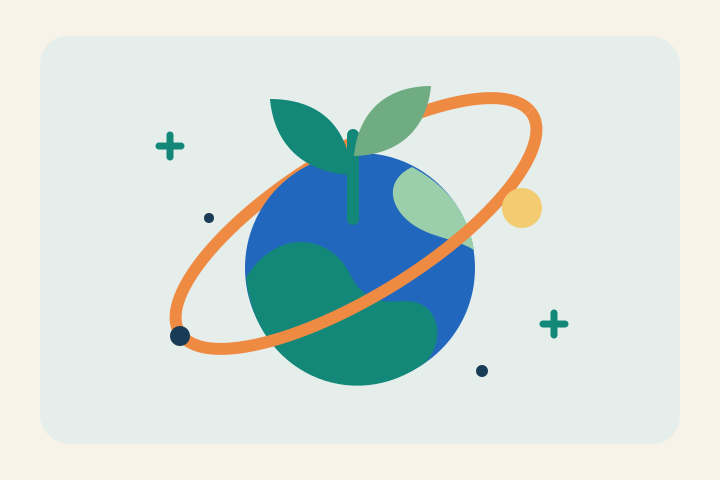
Vektorillustration eines grünen Sprosses auf einem blauen Planeten mit orangefarbener Umlaufbahn

Eine abstrakte Idee mit erkennbarem Motiv

Ein Spross auf einem kleinen Planeten verbindet Natur und Weltraum in einem Bild. Die Umlaufbahn erzeugt Bewegung, ohne die Illustration mit feinen Details zu überladen.

Ein grüner Spross auf einem blauen Planeten, orangefarbener Umlaufring, einfache abgerundete Formen, flache Vektorillustration, ohne Schrift.

Mit kleinen Änderungen gezielt weiterarbeiten

Beurteile den ersten Entwurf zunächst als Ganzes. Ist das Motiv sofort erkennbar? Stimmen Schwerpunkt und Freiraum? Ändere dann jeweils einen wichtigen Punkt: beispielsweise die Blickrichtung, den Abstand zwischen Formen oder die Anzahl der Farben. Wenn du gleichzeitig Stil, Motiv und Komposition austauschst, lässt sich schwer erkennen, welche Änderung geholfen hat. Bewahre einen brauchbaren Ausgangsentwurf auf und beschreibe das gewünschte Ergebnis möglichst konkret.

Bei einer Serie von Symbolen lohnt sich eine gemeinsame Vorgabe für Konturstärke, Ecken und Proportionen. Ein kalenderförmiges Icon mit feinen Linien wirkt neben einer schweren, flächigen Glocke oft uneinheitlich. Nutze deshalb dieselben Gestaltungsregeln für verwandte Prompts. Sehr genaue Buchstaben, komplexe Symmetrien oder technische Zeichnungen verlangen zusätzliche Kontrolle; eine überzeugende Vorschau allein bestätigt noch keine präzise Umsetzung.

Das SVG im späteren Einsatz prüfen

Kontrolliere die Grafik in ihrer tatsächlichen Anzeigegröße und auf dem vorgesehenen Hintergrund. Ein Detail, das in einer großen Vorschau schön aussieht, kann bei 24 Pixeln verschwinden. Achte besonders auf dünne Linien, kleine Zwischenräume und schwachen Farbkontrast. Prüfe außerdem die äußeren Abstände, damit das Motiv neben anderen Elementen nicht zu klein oder seitlich versetzt wirkt. Skalierbare Pfade ersetzen diese gestalterische Prüfung nicht.

Untersuche vor dem Export auch die bearbeitbaren Formen. Unnötig kleine Teilflächen oder unruhige Konturen können spätere Anpassungen erschweren. Vereinfache dort, wo die Aussage erhalten bleibt, und kontrolliere danach erneut die Vorschau. Verwende das fertige SVG anschließend im Zielprojekt und teste seine Darstellung dort. Auf diese Weise orientiert sich die Freigabe an der tatsächlichen Verwendung, nicht nur am ersten Eindruck während der Generierung. Liegt das gewünschte Motiv bereits als Rasterbild vor, kannst du stattdessen ein Bild in SVG umwandeln und die vorhandene Vorlage zum Vergleich behalten.

Häufige Fragen

Häufige Fragen zu AI Generate SVG

Antworten zu Text-Prompts, SVG-Ausgabe und dem Ablauf in Studio.

Wie kann ich SVG mit KI erstellen?

Du beschreibst eine Grafik in Worten. Studio erzeugt mit KI SVG-Formen und Pfade, die du in der Vorschau prüfen und weiterbearbeiten kannst.

Was gehört in meinen Prompt?

Nenne Motiv, Anordnung, wenige Farben und den visuellen Stil. Zum Beispiel: ein grünes Blatt-Icon aus drei einfachen Formen, klare Kanten und kein Text.

Kann ich ein vorhandenes Bild verwenden?

Ja. Auf der Seite Image to SVG kannst du ein PNG-, JPEG-, WebP- oder GIF-Bild bis 10 MiB hochladen und es in Studio vektorisieren.

Kann ich das generierte SVG bearbeiten?

Ja. In Studio kannst du Vektorpfade und Farben weiter anpassen. Prüfe das Ergebnis vor dem Export auch in der vorgesehenen Anzeigegröße.

Ist die SVG-Generierung kostenlos?

Die Generierung erfordert ein Konto und verbraucht Credits. Studio zeigt die jeweiligen Kosten vor dem Start an. Dein verfügbares Guthaben hängt von deinem Konto ab.

Setzt die KI meinen Prompt exakt um?

Das Ergebnis hängt vom Prompt und der Komplexität ab. Klare Vorgaben und einfache Formen lassen sich leichter verfeinern. Exakte Schrift, Symmetrie oder komplexe Szenen können manuelle Korrekturen erfordern.