

SVG.LA

Image to SVG – Bild in SVG umwandeln

Ein Bild in SVG umwandeln bedeutet, seine Formen als bearbeitbare Pfade aufzubauen. Lade ein Logo, Icon oder eine einfache Illustration hoch und verfeinere das Vektorergebnis in Studio.

PNG, JPEG, WebP und GIFBis zu 10 MiBBearbeitbare SVG-Pfade
PNG, JPEG, WebP oder GIF · bis 10 MiB

Lade zuerst ein Bild hoch oder wähle eines aus, um es in SVG umzuwandeln.

Image to SVG – Bild in SVG umwandeln
Lade zuerst ein Bild hoch oder wähle eines aus, um es in SVG umzuwandeln.

PNG, JPEG, WebP oder GIF · Bis zu 10 MiB. Die Generierung erfordert ein Konto und Credits.

Bild in SVG umwandeln: zwei Vorlagenstile im Vergleich

Die Bildpaare helfen beim Vergleich von Transparenz, Linienstärke und Farbflächen. Andere Vorlagen können zu einer anderen Detailverteilung führen.

PNG-Vorlage
Blaue und türkise Rakete mit orangefarbener Flamme auf transparenter PNG-Fläche
SVG-Ergebnis
SVG-Nachzeichnung der Rakete mit farbigem Rumpf, Flossen und Flamme

Eine kompakte, farbige Illustration nachzeichnen

Die Rakete nutzt einen transparenten Hintergrund und wenige Farben. Vergleiche Flossen, gerundeten Rumpf und Flamme im nachgezeichneten Ergebnis.

Überblick

Was ist Image to SVG?

Mit Image to SVG kannst du ein Bild in SVG umwandeln und seine sichtbaren Formen als Vektorpfade bearbeiten. So erhältst du eine skalierbare Fassung einer vorhandenen Grafik, statt das Rasterbild nur in einer SVG-Datei einzubetten.

Mit eigener Grafik beginnen

Lade ein vorhandenes Bild als Vorlage hoch. Klare Kanten und ein einfacher Hintergrund erleichtern die spätere Bearbeitung.

Pixel in Pfade umwandeln

Das Vektorergebnis beschreibt Formen mit bearbeitbaren Pfaden. Einzelne Details der Vorlage können dabei vereinfacht werden.

Die Grafik verfeinern

Prüfe das SVG in Studio und passe Pfade oder Farben an, bevor du es in deinem Projekt verwendest.

Vom Bild zur Vektorgrafik

Du kannst dein Bild in SVG umwandeln und die entstandenen Vektorformen im selben Studio-Arbeitsbereich bearbeiten.

Gängige Bildformate

Verwende PNG, JPEG, WebP oder GIF mit bis zu 10 MiB. Wähle eine möglichst klare Quelldatei.

Bearbeitbare Vektorausgabe

Bearbeite nach der Umwandlung SVG-Pfade und Füllfarben, um Formen zu bereinigen oder die Farbpalette zu ändern.

SVG exportieren

Lade das Vektorergebnis für Webseiten, Designdateien und andere Anwendungen herunter, die SVG unterstützen.

Welche Bilder eignen sich für die SVG-Umwandlung?

Einfache Motive mit klaren Grenzen brauchen meist weniger Nacharbeit als detailreiche Fotos.

Flächige Logos und Abzeichen

Erstelle aus einem einfachen Rasterlogo bearbeitbare Formen und prüfe danach kleine Details und Schrift.

Icons und Linienzeichnungen

Vektorisiere ein klares Symbol oder eine Kontur, um Farbe, Proportionen und Anzeigegröße anzupassen.

Einfache Illustrationen

Wandle Grafiken mit wenigen Farben in Pfade um und verfeinere sie für dein Web- oder Designprojekt.

So wandelst du ein Bild in SVG um

Bereite die Vorlage vor, generiere Pfade und bearbeite das Ergebnis in Studio.

Ein Bild auswählen

Lade PNG, JPEG, WebP oder GIF bis 10 MiB hoch. Eine klare, passend zugeschnittene Vorlage mit einfachem Hintergrund ist ein guter Ausgangspunkt.

In Studio vektorisieren

Öffne das hochgeladene Bild in Studio, melde dich an und prüfe vor dem Start die Credit-Kosten.

Prüfen und exportieren

Vergleiche die Vorschau mit der Vorlage, korrigiere Vektorpfade und lade das fertige SVG herunter.

Eine gute Vorlage macht die Vektorisierung leichter

Entscheide vor der Umwandlung, welche Formen erhalten bleiben sollen und wie du das SVG später verwendest. Diese Vorbereitung spart häufig Nacharbeit.

Den Bildausschnitt und die Kanten vorbereiten

Bevor du dein Bild in SVG umwandeln lässt, wähle möglichst die ursprüngliche Datei statt eines Screenshots mit zusätzlichem Rand. Schneide unnötige Umgebung weg und lasse etwas Abstand um das eigentliche Motiv. Eine sehr kleine Vorlage wird durch bloßes Hochskalieren nicht detailreicher. Wenn mehrere Versionen vorliegen, verwende die mit klaren Konturen und möglichst wenigen Kompressionsartefakten. Bei JPEG-Dateien können Flecken an kontrastreichen Kanten als zusätzliche Formen interpretiert werden. Möchtest du eine transparente PNG in SVG umwandeln, prüfe besonders helle Säume und halbtransparente Randpixel.

Prüfe den Hintergrund vor dem Hochladen. Schatten, Papierstruktur und unsaubere Ränder können Teil des erkannten Motivs werden. Bereinige störende Elemente bei Bedarf in deiner Bildbearbeitung und speichere eine separate Arbeitskopie. Das ist besonders bei eingescannten Zeichnungen hilfreich. Behalte das Original als Vergleich und achte darauf, dass wichtige Aussparungen oder feine Linien bei der Vorbereitung nicht verschwinden. Ein Upload unterstützt jeweils ein Bild bis 10 MiB. Wenn du eine JPG in SVG umwandeln möchtest, helfen zusätzliche Kontrollen auf Kompressionsränder und Hintergrundrauschen gegen unerwünschte Formen.
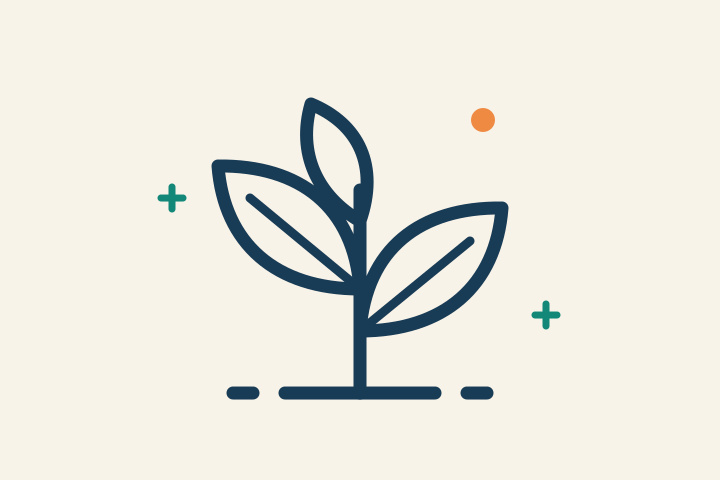
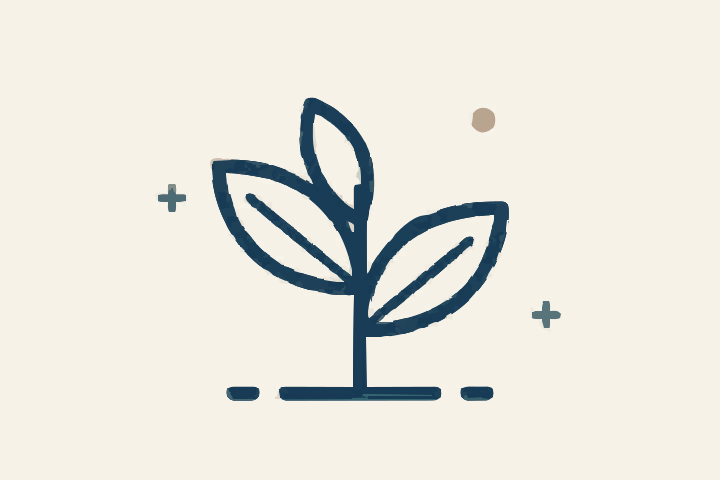
JPG-Vorlage
Dunkelblaue Linienzeichnung eines Sprosses mit Blättern in der JPG-Vorlage
SVG-Ergebnis
SVG-Nachzeichnung der botanischen Linienillustration und ihres Hintergrunds

Dünne Linien und Hintergrund prüfen

Die Pflanzenzeichnung verwendet dunkelblaue Linien auf warmweißem Grund. Prüfe, wie die Nachzeichnung Blattkurven und die umgebende Fläche wiedergibt.

Farben und Details bewusst auswählen

Ein Logo mit vier klar getrennten Farben ist ein anderer Ausgangspunkt als ein Foto mit vielen weichen Übergängen. Überlege, welche Merkmale die Wiedererkennbarkeit tragen: die Silhouette, ein markanter Innenraum oder eine bestimmte Farbkombination. Kleine Reflexe und feine Texturen müssen nicht unbedingt erhalten bleiben, wenn das SVG später als kleines Symbol erscheint. Eine begrenzte Palette kann die Grafik übersichtlicher machen und spätere Farbänderungen erleichtern.

Fotos enthalten häufig Haare, Blätter, Schatten und nahezu stufenlose Farbverläufe. Die Vektorisierung muss diese Informationen in Formen übersetzen und kann sie dabei vereinfachen oder anders gewichten. Mehr Pfade bedeuten deshalb nicht automatisch ein besseres Ergebnis. Für eine fotorealistische Wiedergabe ist die ursprüngliche Rasterdatei oft passender; für eine reduzierte Illustration kann eine bewusste Vereinfachung dagegen sinnvoll sein. Beurteile das Ergebnis anhand deines konkreten Einsatzzwecks.

Die Vektorqualität nach der Umwandlung kontrollieren

Vergleiche Original und Vorschau zunächst bei gleicher Größe. Prüfe dann vergrößert, ob Außenkonturen ruhig verlaufen, Aussparungen erhalten geblieben sind und angrenzende Flächen sauber zusammenpassen. Kontrolliere kleine Schriftzeichen einzeln, denn ein ähnlich aussehender Umriss ist nicht automatisch ein korrektes Zeichen. Betrachte das Motiv anschließend wieder in der vorgesehenen Ausgabegröße. Nicht jedes Detail aus der Vergrößerung ist für die spätere Verwendung relevant.

Eine Datei mit der Endung .svg kann auch nur ein eingebettetes Rasterbild enthalten. Für die weitere Vektorbearbeitung sind dagegen tatsächliche Formen und Pfade entscheidend. Dieser Ablauf erzeugt solche bearbeitbaren Vektoren; prüfe trotzdem das konkrete Resultat vor der Freigabe. Passe problematische Konturen und Farben in Studio an und öffne den Export anschließend in der Anwendung, in der du ihn einsetzen möchtest.

Häufige Fragen

Häufige Fragen: Bild in SVG umwandeln

Dateiformate, Vektorqualität und der Ablauf der Umwandlung.

Welche Bildformate kann ich hochladen?

Der Upload unterstützt PNG, JPEG, WebP und GIF. Klare Bilder mit deutlich erkennbaren Formen lassen sich meist leichter nachbearbeiten.

Wie groß darf die Datei sein?

Jedes Bild darf bis zu 10 MiB groß sein. Verkleinere oder komprimiere größere Dateien und achte darauf, dass die Kanten möglichst klar bleiben.

Entstehen bearbeitbare Pfade?

Ja. Der Ablauf erzeugt Vektorpfade aus dem Bild, statt es nur als Rastergrafik in eine SVG-Datei einzubetten. Prüfe und bearbeite die Formen anschließend in Studio.

Kann ich ein detailreiches Foto in SVG umwandeln?

Du kannst ein Foto hochladen. Feine Details, Texturen und Verläufe können bei der Vektorisierung vereinfacht werden. Logos, Icons und flächige Grafiken ergeben meist besser bearbeitbare Vektoren.

Sieht das SVG exakt wie das Original aus?

Wenn du ein Bild in SVG umwandeln lässt, entsteht eine Annäherung; komplexe Details können sich ändern. Vektorpfade lassen sich ohne Verpixelung skalieren, stellen dabei aber keine zuvor ausgelassenen Details wieder her. Prüfe das Ergebnis vor der Verwendung.

Brauche ich ein Konto oder Credits?

Auf dieser Seite kannst du den Upload vorbereiten. Für die SVG-Generierung in Studio brauchst du ein Konto und Credits. Die aktuellen Kosten siehst du dort vor dem Start.