SVG.LA

SVG Icon Generator mit KI

Ein SVG Icon Generator mit KI macht aus deiner Beschreibung einen bearbeitbaren Symbolentwurf. Lege Motiv, Linien oder Füllflächen und wenige Farben fest und entwickle das Icon im bestehenden Studio weiter.

Ein Motiv pro EntwurfLinien- oder FlächenstilBearbeitbare SVG-Pfade
KI-Referenzbilder dürfen höchstens 7,5 MB groß sein und 8000 Pixel pro Seite haben.

Ein Referenzbild ist optional. Die KI kann SVG nur aus Text erstellen oder das hochgeladene Bild als Vorlage nutzen.

SVG Icon Generator mit KI
Ein Referenzbild ist optional. Die KI kann SVG nur aus Text erstellen oder das hochgeladene Bild als Vorlage nutzen.
Idee ausprobieren

Die Generierung benötigt ein Konto und Credits. Prüfe die angezeigten Kosten vor dem Start in Studio.

SVG Icon Generator mit KI: zwei Stile einer Symbolfamilie

Diese Vektorstudien zeigen dieselben sechs Oberflächensymbole als Konturen und gefüllte Formen. Sie veranschaulichen eine einheitliche Gestaltung für ein 24-px-Raster.

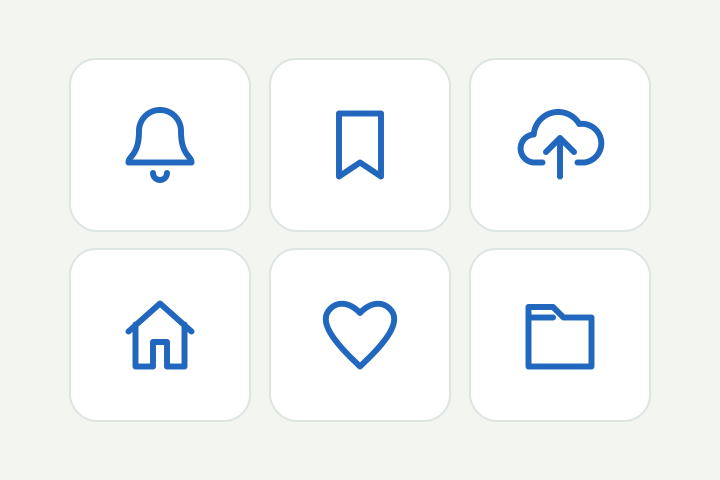
Kontur · 24 px
Sechs einheitliche Kontursymbole: Glocke, Lesezeichen, Upload-Wolke, Haus, Herz und Ordner

Eine leichte Familie aus Konturen

Glocke, Lesezeichen, Upload-Wolke, Haus, Herz und Ordner haben ein ähnliches visuelles Gewicht. Prüfe Strichstärken, Ecken und Freiräume, wenn du ein Set planst.

Sechs einheitliche UI-Kontursymbole: Glocke, Lesezeichen, Upload-Wolke, Haus, Herz und Ordner; 24-px-Raster, gleiche Strichstärke, abgerundete Ecken, ohne Schrift.

Überblick

Vom Funktionsnamen zum erkennbaren Zeichen

Der SVG Icon Generator mit KI hilft dir, eine konkrete visuelle Richtung zu erkunden. Beschreibe nicht nur ein Objekt, sondern auch die Funktion, die das Zeichen im Produkt erklären soll.

Bedeutung zuerst festlegen

Ein Upload-Symbol sollte eine andere Handlung vermitteln als Download oder Synchronisierung. Benenne die gewünschte Richtung und die Rolle des Icons in deiner Beschreibung.

Einen Stil auswählen

Linienicons leben von gleichmäßigen Strichen und offenen Räumen. Flächenicons brauchen eine klare Silhouette und gut unterscheidbare Aussparungen.

Eine bearbeitbare Grundlage erhalten

Das SVG enthält Vektorformen, die du im Studio überprüfen und verändern kannst. Die erste Version ist ein Entwurf, den du anhand klarer Kriterien freigibst.

Was einen brauchbaren Symbolentwurf ausmacht

Mit dem SVG Icon Generator mit KI kannst du verschiedene Richtungen ausprobieren und die passende Gestaltung gezielt verfeinern.

Konkrete Gestaltungsregeln

Nenne ein Motiv, wenige Farben und eine klare Kontur- oder Flächenentscheidung. Formulierungen wie „modern“ allein lassen viele gestalterische Fragen offen.

Skalierbare Vektorformen

Teste dasselbe Symbol in mehreren Größen. SVG-Pfade bleiben geometrisch skalierbar; winzige Innenräume und feine Details können trotzdem unleserlich werden.

Gezielte Iteration in Studio

Vergleiche den Entwurf mit deiner Oberfläche. Passe eine Entscheidung nach der anderen an, etwa den Pfeil, den Freiraum oder das Verhältnis von Motiv und Rand.

Icons für konkrete Stellen im Produkt

Ein einzelnes klar definiertes Zeichen ist meist ein sinnvollerer Ausgangspunkt als eine lange Liste unterschiedlicher Motive.

Aktionen in Weboberflächen

Entwirf ein Symbol für Speichern, Hochladen oder einen klar beschriebenen Status. Prüfe es zusammen mit dem zugehörigen Text und seiner tatsächlichen Schaltfläche.

Kategorien in Karten und Listen

Ein Blatt, ein Werkzeug oder ein Paket kann einen Inhaltsbereich kennzeichnen. Verwende wenige Formen und sorge dafür, dass benachbarte Kategorien unterscheidbar bleiben.

Funktionshinweise und leere Zustände

Für eine neue Funktion oder einen noch leeren Bereich darf ein Icon etwas mehr Charakter haben. Seine Bedeutung sollte auch ohne dekorative Details verständlich sein.

Ein eigenes SVG-Icon entwickeln

Gehe von einer einzelnen Aufgabe aus und prüfe das Ergebnis in dem Umfeld, in dem es später erscheinen soll.

Ein präzises Briefing schreiben

Beschreibe Motiv, Funktion, Strich- oder Flächenstil, Palette und Rand. Ergänze bei Bedarf „ohne Text“ und „große Innenräume“ für kleine Oberflächensymbole.

Den Entwurf in Studio erzeugen

Übernimm deine Beschreibung, melde dich an und prüfe die Credit-Kosten. Erst dein Start im Studio löst die Generierung aus.

Kleine Größen und Export prüfen

Betrachte das Icon beispielsweise bei 16, 24 und 32 Pixeln. Korrigiere schwer erkennbare Elemente und teste den Export in deiner Oberfläche.

Wie du die Qualität eines Icons gezielt steuerst

Ein gutes Briefing verbindet Bedeutung mit konkreten geometrischen Regeln. Eine sorgfältige Sichtprüfung entscheidet anschließend, ob der Entwurf brauchbar ist.

Linien und Flächen nicht zufällig mischen

Entscheide zuerst, ob dein Produkt überwiegend Linienicons oder ausgefüllte Symbole verwendet. Bei einem Linienicon sollten Strichstärke, Linienenden und Rundungen zusammenpassen. Ein einzelner deutlich dickerer Bestandteil kann unbeabsichtigt dominieren. Bei einem Flächenicon ist dagegen die Außenkontur besonders wichtig. Innenräume müssen groß genug sein, damit etwa ein Häkchen im Schild auch bei kleiner Anzeige erkennbar bleibt. Für größere Szenen oder begleitende Illustrationen kannst du SVG mit KI erstellen und eine umfangreichere Komposition beschreiben.

Nenne diese Regeln direkt in deinem Prompt. „Eine Wolke mit Upload-Pfeil, einheitliche Linie, runde Enden, großzügige Innenräume, ohne Text“ beschreibt mehr als „schönes Cloud-Icon“. Die KI kann trotzdem vom Briefing abweichen. Vergleiche daher das erzeugte Symbol mit deinen Vorgaben und korrigiere konkrete Abweichungen. Der SVG Icon Generator mit KI ersetzt nicht die Entscheidung, welche Form zur visuellen Sprache deines Produkts passt.
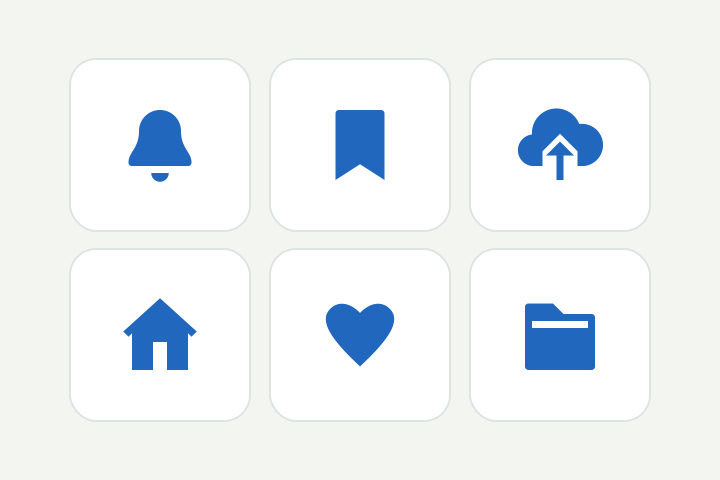
Gefüllt · 24 px
Sechs einheitliche gefüllte Symbole: Glocke, Lesezeichen, Upload-Wolke, Haus, Herz und Ordner

Dieselben Motive als gefüllte Silhouetten

Gefüllte Formen wirken in kleinen Größen kräftiger. Halte die sechs Symbole erkennbar und vergleiche ihr optisches Gewicht innerhalb der Familie.

Sechs einheitliche gefüllte UI-Symbole: Glocke, Lesezeichen, Upload-Wolke, Haus, Herz und Ordner; 24-px-Raster, ausgewogene Silhouetten, einheitlich abgerundete Ecken, ohne Schrift.

Kleine Anzeigegrößen schon im Briefing berücksichtigen

Ein auf der großen Vorschau überzeugender Entwurf kann in einer Navigation zu dicht wirken. Blende das Icon deshalb in seiner tatsächlichen Zielgröße ein. Betrachte es auf dem vorgesehenen Hintergrund und mit realen Nachbarelementen. Sehr kleine Zwischenräume, doppelte Konturen oder feine Dekoration verschwimmen schnell. Prüfe außerdem den optischen Abstand zum Rand; mathematisch zentrierte Formen können durch ihre Gewichtsverteilung verschoben erscheinen.

Wenn das Symbol bei 24 Pixeln schwer lesbar bleibt, hilft häufig eine klarere Hierarchie: ein Hauptmotiv, weniger Nebenteile und größere freie Flächen. Ein Upload-Icon braucht beispielsweise vor allem eine verständliche Pfeilrichtung. Weitere Wolkenlinien und winzige Glanzpunkte tragen selten dieselbe Bedeutung. Begrenze auch die Palette und prüfe, ob das Zeichen bei einem einfarbigen Einsatz noch verständlich ist.

Varianten mit nachvollziehbaren Änderungen vergleichen

Speichere einen brauchbaren Entwurf, bevor du eine neue Richtung ausprobierst. Ändere anschließend möglichst eine Eigenschaft: breitere Innenräume, einen kürzeren Pfeil oder weniger runde Ecken. Wenn Motiv, Farbe und Stil gleichzeitig wechseln, ist schwer erkennbar, welche Entscheidung das Ergebnis verbessert. Notiere dir die Regeln, die in deinem Produkt bereits funktionieren, und nutze sie in späteren Beschreibungen erneut.

Für zusammengehörige Symbole ist zusätzliche Kontrolle notwendig. Wiederholte Prompts können unterschiedliche Proportionen und Strichstärken ergeben; es entsteht kein garantiert einheitliches Iconset in einem Schritt. Vergleiche jedes Zeichen einzeln sowie nebeneinander. Prüfe den exportierten SVG-Code in deiner Zielanwendung und ergänze dort eine passende Beschriftung oder einen zugänglichen Namen, wenn das Symbol eine Bedienfunktion trägt. Gehört ein vorhandenes Rastersymbol zur Serie, kannst du seine PNG in SVG umwandeln und die entstandenen Pfade an die übrigen Icons anpassen.

Häufige Fragen

Häufige Fragen zum SVG Icon Generator mit KI

Antworten zu Prompts, Stil und der Kontrolle des Ergebnisses.

Kann ich zwischen Linien- und Flächenicons wählen?

Ja, beschreibe den gewünschten Stil ausdrücklich. Für Linienicons helfen Angaben zu Strichstärke und Linienenden; für Flächenicons sind Silhouette, Aussparungen und eine kleine Palette besonders wichtig.

Welche Beschreibung ist ein guter Ausgangspunkt?

Nenne Funktion, Motiv, Stil und wenige Farben. Ein Beispiel ist ein einzelner blauer Schild mit großem Häkchen als Aussparung, klarer Silhouette und ohne Schrift.

Sind SVG-Icons automatisch in jeder Größe lesbar?

Nein. Die Pfade lassen sich skalieren, aber feine Striche und enge Lücken können bei kleinen Größen verschwinden. Prüfe das Symbol in der tatsächlichen Oberfläche.

Kann ich ein vorhandenes Icon hochladen?

Ja, nutze dafür den allgemeinen Bildeinstieg oder die PNG-Seite. Dort kannst du eine Rastervorlage vorbereiten und sie im Studio vektorisieren lassen.

Erhalte ich ein komplettes, einheitliches Iconset?

Dieser Einstieg konzentriert sich auf einen einzelnen Entwurf. Für mehrere Symbole musst du Stil, Strichstärken und Proportionen gesondert vergleichen und gegebenenfalls nacharbeiten.

Brauche ich für die Generierung Credits?

Ja. Du benötigst ein Konto und Credits, deren aktuelle Kosten Studio vor dem Start anzeigt. Das Übernehmen einer Beschreibung startet noch keine Generierung.