SVG.LA

JPG in SVG umwandeln

Du möchtest eine JPG in SVG umwandeln? Lade eine klare JPEG-Vorlage hoch, übertrage ihre sichtbaren Formen in bearbeitbare Pfade und kontrolliere in Studio, welche Details erhalten bleiben.

JPG und JPEGEin Bild bis 10 MiBKonturen und Farben prüfen
JPEG · Ein Bild bis 10 MiB

Lade zuerst ein Bild hoch oder wähle eines aus, um es in SVG umzuwandeln.

JPG in SVG umwandeln
Lade zuerst ein Bild hoch oder wähle eines aus, um es in SVG umzuwandeln.

Eine JPG- oder JPEG-Datei bis 10 MiB. Für die Generierung in Studio sind ein Konto und Credits erforderlich.

JPG in SVG umwandeln: von Pixeln zu Farbebenen

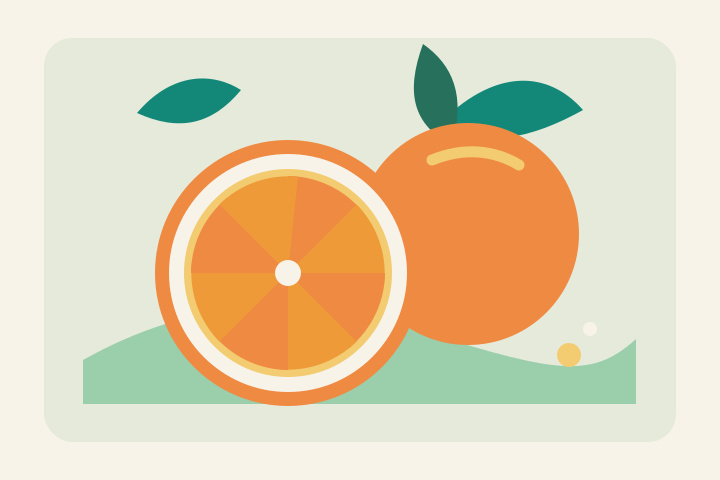
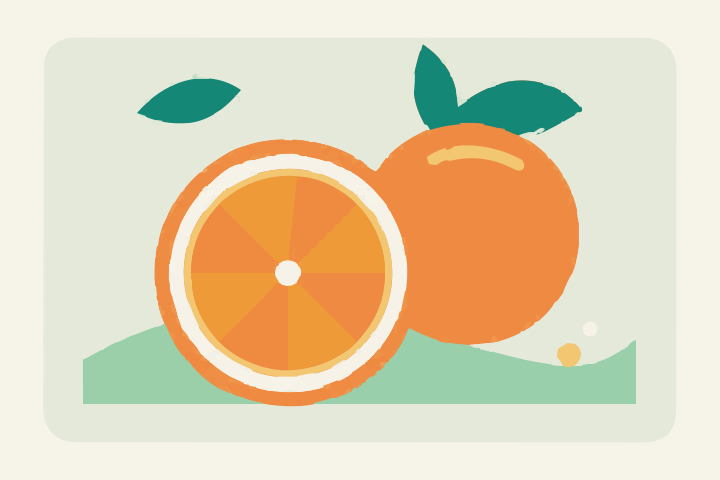
Vergleiche Vorlage und Nachzeichnung an zwei flächigen Illustrationen. Details und Farbtrennung hängen von der ursprünglichen Datei ab.

JPG-Vorlage
JPG-Illustration aufgeschnittener Zitrusfrüchte mit orangefarbenen und gelben Flächen
SVG-Ergebnis
Nachgezeichnetes SVG der Zitrusillustration mit getrennten Formen für Schale und Fruchtfleisch

Die Struktur einer Zitrusscheibe erhalten

Die Zitrusillustration hat klare Farbbereiche und einige kleinere Details im Inneren. Vergleiche Schale und Segmentgrenzen im SVG-Ergebnis.

Überblick

Was verändert sich beim Vektorisieren einer JPEG-Datei?

JPG und JPEG bezeichnen dasselbe Bildformat. Die Datei speichert komprimierte Rasterpixel. Die Vektorisierung bildet erkennbare Farbflächen und Umrisse als Pfade nach; sie verwandelt ein Foto nicht in eine verlustfreie Vektorkopie.

Eine vorhandene Grafik weiterverwenden

Beginne mit einer Datei, deren Motiv du behalten möchtest. Ein einfacher Aufbau mit klaren Flächen ist meist leichter nachzubearbeiten als eine detailreiche Aufnahme.

Kompressionsspuren erkennen

Blockmuster, Farbflecken und Ringe neben harten Kanten können wie Teile des Motivs wirken. Eine bessere Quelle kann mehr helfen als nachträgliches Hochskalieren.

Bearbeitbare Formen erhalten

Im SVG kannst du entstandene Konturen und Füllfarben überprüfen. Behalte das Original daneben, um die gestalterisch wichtigen Merkmale zu vergleichen.

Vom komprimierten Bild zum überprüften Vektor

Wenn du eine JPG in SVG umwandeln lässt, beeinflussen Quelle, Hintergrund und Motiv die notwendige Nacharbeit.

JPEG-Vorlagen gezielt auswählen

Nutze die ursprüngliche Datei statt einer bereits mehrfach gespeicherten Kopie. Zusätzliche Kompression kann gerade um Text und feine Linien sichtbar werden.

Hintergrund bewusst behandeln

JPEG hat keinen transparenten Alphakanal. Ein weißer Bereich ist Teil des Bildes und kann auch im Vektorergebnis als Fläche erscheinen.

In Studio weiterarbeiten

Erzeuge die Pfade im bestehenden Arbeitsbereich, vergleiche ihre Form mit der Vorlage und korrigiere Details vor dem SVG-Download.

Für welche JPEG-Bilder lohnt sich die Umwandlung?

Der Verwendungszweck entscheidet, ob Vektorformen eine sinnvolle Ergänzung zur Rasterdatei sind.

Flächige Grafiken aus älteren Dateien

Ein einfaches Symbol oder Diagrammelement ist oft nur noch als JPG vorhanden. Prüfe vor allem harte Kanten und schmale Zwischenräume.

Klare Zeichnungen auf ruhigem Grund

Ein sauber fotografierter Entwurf kann eine brauchbare Vorlage sein. Papierstruktur, Schatten und schiefe Perspektive benötigen gegebenenfalls Vorbereitung außerhalb dieses Uploads.

Reduzierte Interpretationen von Fotos

Für eine stilisierte Illustration kann die Vereinfachung sinnvoll sein. Für natürliche Haut, Fell oder feine Landschaftsdetails bleibt die ursprüngliche Aufnahme häufig passender.

JPG in SVG umwandeln: der Ablauf

Prüfe die Quelldatei, starte die Generierung im Studio und beurteile das Ergebnis anhand deines tatsächlichen Einsatzes.

Eine geeignete JPEG-Datei auswählen

Lade ein einzelnes Bild mit höchstens 10 MiB hoch. Wähle möglichst die klarste verfügbare Fassung ohne unnötige Umgebung oder starke Kompressionsartefakte.

Den Entwurf in Studio übernehmen

Öffne die Vorlage in Studio, melde dich an und prüfe die Credit-Kosten. Starte die Vektorisierung anhand von Bild und Einstellungen; danach nutzt du deine Notizen zur Kontrolle und weiteren Bearbeitung.

Die entstandenen Pfade kontrollieren

Vergleiche Silhouette, Hintergrund und Farbflächen mit dem Original. Bearbeite unerwünschte Details und teste den Export im geplanten Layout.

JPEG-Kompression und Bildinhalt richtig einschätzen

Mit einer realistischen Auswahl der Vorlage kannst du besser beurteilen, ob die Vektorisierung deinen Zweck erfüllt.

Kanten prüfen, bevor du das Bild hochlädst

Bevor du eine JPG in SVG umwandeln möchtest, vergrößere kontrastreiche Stellen deiner Datei. Rund um schwarze Schrift auf Weiß können graue Flecken oder wellige Ränder erscheinen. An diagonalen Linien sind manchmal rechteckige Muster erkennbar. Solche Spuren entstehen durch Kompression und enthalten keine verlässliche Information über die ursprüngliche Kontur. Werden sie als eigenständige Details interpretiert, kann das SVG unruhiger wirken als erwartet. Liegt ein saubereres transparentes Original vor, kannst du diese PNG in SVG umwandeln, ohne zusätzliche Kompressionsschäden der JPEG-Kopie zu übernehmen.

Falls mehrere Fassungen existieren, vergleiche sie bei derselben Anzeigegröße. Die größte Datei ist nicht zwangsläufig die beste, doch eine weniger stark komprimierte Quelle bietet häufig klarere Grenzen. Wiederholtes Speichern als JPG kann weitere Artefakte hinzufügen. Bewahre deshalb ein unverändertes Original und bereite nur eine Arbeitskopie vor. Ein unscharfes Bild wird durch bloßes Vergrößern nicht wieder zur ursprünglichen scharfen Grafik.
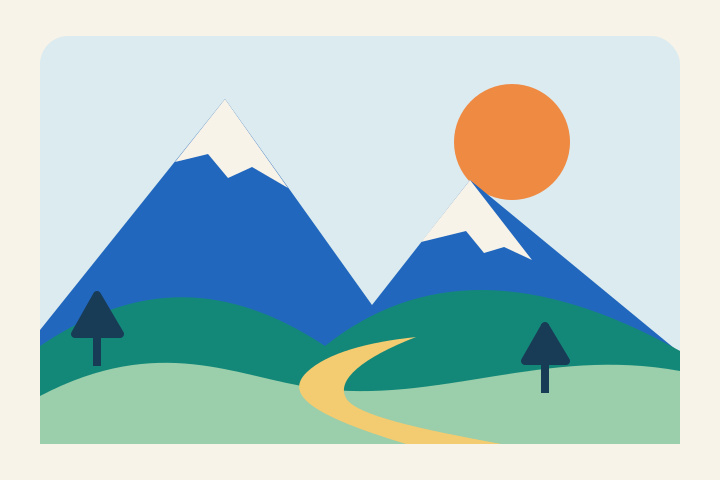
JPG-Vorlage
Geometrische alpine Landschaft als JPG mit gestaffelten Bergen und Sonne
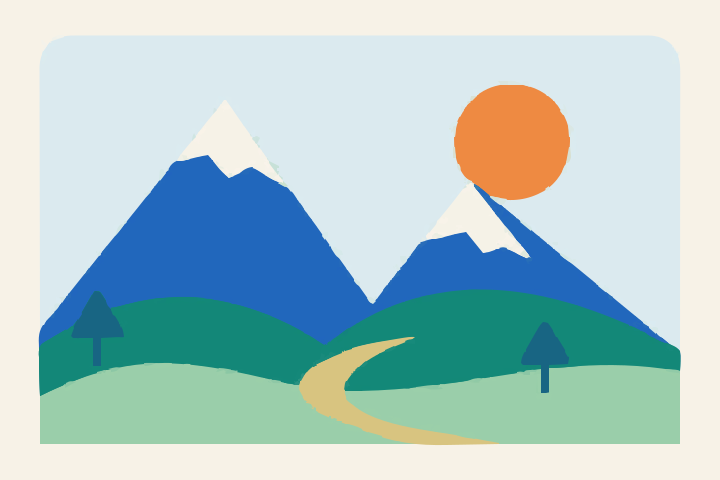
SVG-Ergebnis
SVG-Nachzeichnung der alpinen Szene mit gestaffelten Bergkonturen

Eine Landschaft in Farbebenen aufteilen

Die geometrische Szene erzeugt Tiefe durch überlappende Bergformen statt durch Fototexturen. Achte auf die Bergkämme und die Trennung von Himmel und Landschaft.

Hintergrund, Schatten und Perspektive vorbereiten

Anders als eine transparente PNG enthält eine JPEG-Datei einen sichtbaren Hintergrund. Ein helles Rechteck um ein Symbol ist daher keine leere Fläche. Kontrolliere nach der Vektorisierung, ob dieser Bereich im Resultat enthalten ist und ob du ihn behalten möchtest. Der Upload verspricht keine automatische Hintergrundentfernung. Bei einer fotografierten Zeichnung können außerdem Papierfarbe, Schatten und Reflexe als Bildbestandteile erscheinen.

Richte eine schräg fotografierte Vorlage nach Möglichkeit vorher aus und beschneide unnötige Umgebung. Achte darauf, dass das Motiv dabei nicht am Rand abgeschnitten wird. Gute gleichmäßige Beleuchtung hilft bei einer neuen Aufnahme, klare Linien von Schatten zu unterscheiden. Prüfe vor dem Hochladen auch, ob feine Schrift überhaupt lesbar ist. Fehlende Buchstabenteile lassen sich aus der Rastervorlage nicht zuverlässig ableiten.

Fotos brauchen andere Erwartungen als Symbole

Ein Foto enthält unzählige nahe beieinanderliegende Farben, Texturen und weiche Übergänge. Für Pfade müssen diese Informationen in einzelne Formen übersetzt werden. Das Ergebnis ist eine Interpretation: Haare, Gras oder reflektierende Oberflächen können vereinfacht werden. Wenn du eine JPG in SVG umwandeln lässt, um daraus eine flächige Illustration zu entwickeln, kann genau diese Reduktion nützlich sein. Vergleiche sie mit dem gewünschten Stil, nicht mit einem Versprechen fotografischer Gleichheit.

Bei einem einfachen Symbol gelten andere Kriterien. Hier sollten die markante Silhouette, einheitliche Linien und offene Innenräume im Mittelpunkt stehen. Prüfe das SVG zuerst bei seiner geplanten Größe und anschließend vergrößert. Sehr kleine Restflächen kannst du bei Bedarf überarbeiten. Mehr Formen bedeuten nicht automatisch mehr Qualität; entscheidend ist, ob die Gestaltung klar und im eigentlichen Einsatz brauchbar bleibt. Möchtest du ein Logo in SVG umwandeln, vergleiche zusätzlich Buchstabenformen, Zeichenabstände und die charakteristischen Aussparungen des Markenzeichens.

Häufige Fragen

Häufige Fragen zu JPEG und SVG

Praktische Hinweise zu Dateiformat, Bildqualität und Kosten.

Gibt es einen Unterschied zwischen JPG und JPEG?

Für diesen Ablauf nicht. Beide Endungen bezeichnen dasselbe Bildformat. Dieser Einstieg akzeptiert JPEG-Bilder mit der Endung .jpg oder .jpeg und höchstens 10 MiB.

Kann ich ein Foto als SVG erhalten?

Du kannst ein Foto verwenden, aber die Vektorformen bilden eine Annäherung. Texturen und weiche Farbverläufe können deutlich vereinfacht werden. Für fotorealistische Ansichten ist Raster oft geeigneter.

Entfernt der Upload den weißen Hintergrund?

Nein, der Upload allein entfernt keine Hintergründe. JPEG enthält keine Transparenz. Kontrolliere nach der Generierung, welche Flächen zum Motiv gehören und welche korrigiert werden sollten.

Was hilft bei sichtbaren Kompressionsartefakten?

Suche zuerst nach einer klareren Originalfassung. Bei starker Kompression können Ränder und kleine Zeichen beschädigt sein. Nachträgliches Vergrößern ergänzt die verlorenen Bildinformationen nicht.

Kann ich JPG in SVG umwandeln und später weiterbearbeiten?

Ja, das Ergebnis enthält bearbeitbare Vektorformen. Prüfe die Pfade in Studio und kontrolliere anschließend, wie die exportierte Datei in deiner Zielanwendung erscheint.

Wann beginnt die kostenpflichtige Generierung?

Erst wenn du sie nach Anmeldung im Studio selbst startest. Du brauchst ein Konto und Credits; die aktuellen Kosten siehst du dort. Die Datei kann als lokaler Entwurf übergeben werden.