Von der Idee zur fertigen SVG-Datei
Aus einem klaren Briefing, einem vorhandenen Bild oder einer Skizze ein nutzbares SVG erstellen und vor der Übergabe Formen, Transparenz und Exportgrößen prüfen.
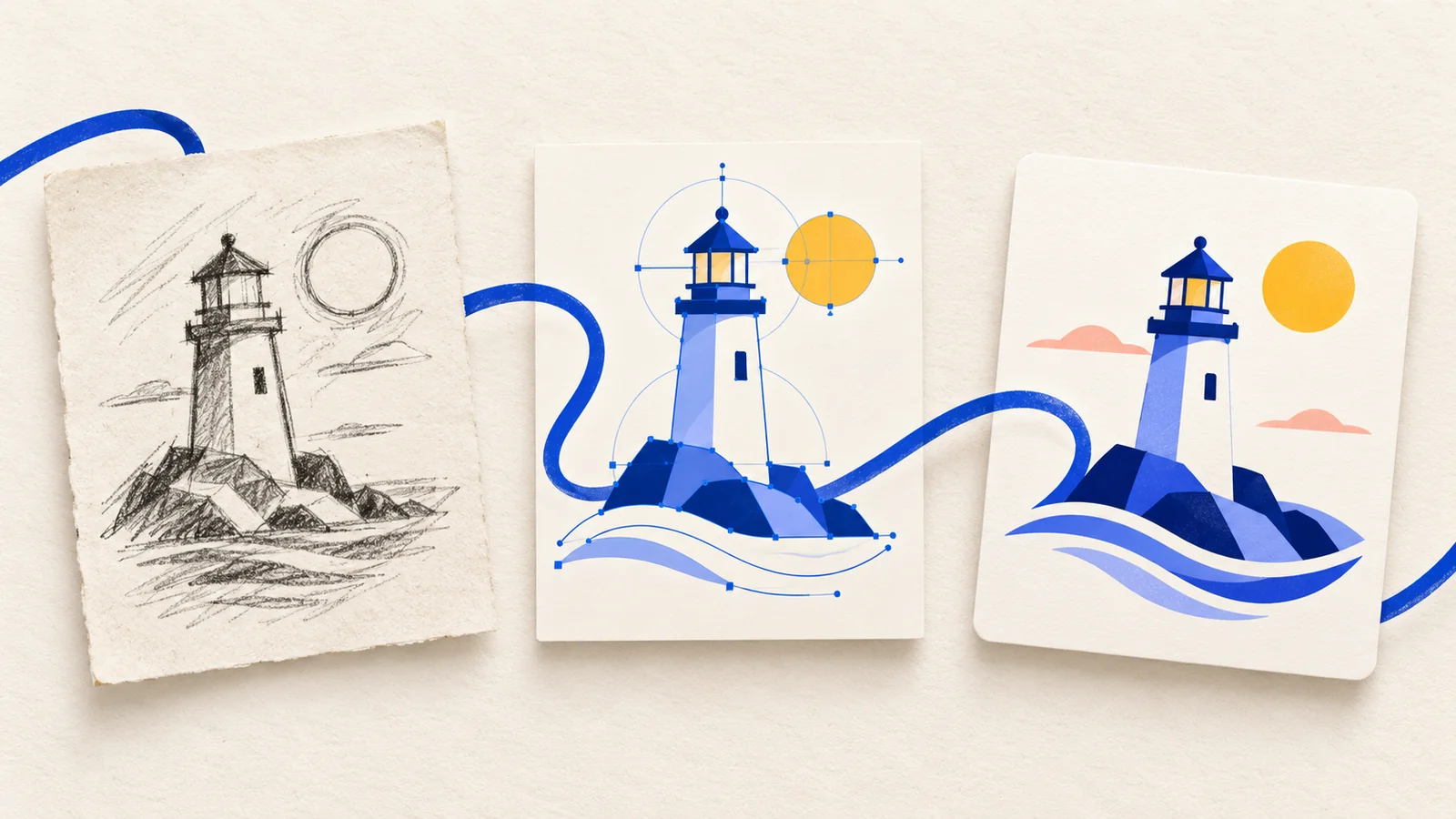
Ein SVG ist fertig, wenn es am vorgesehenen Einsatzort funktioniert. Eine überzeugende große Vorschau kann als kleines Werkzeugleisten-Icon unleserlich werden, einen unerwünschten Hintergrund mitbringen oder statt bearbeitbarer Formen ein Rasterbild enthalten. Dieser Ablauf hilft dir, ein klares Briefing zu formulieren, den passenden Erstellungsweg zu wählen und die Übergabe systematisch zu prüfen.
Mit dem Einsatzzweck beginnen
Notiere Motiv, Zweck, Maße und Hintergrund, bevor du ein Werkzeug öffnest. „Ein Kaktus-Icon“ lässt viele Entscheidungen offen. „Ein Kaktus-Icon für eine Garten-App, bei 24 und 48 Pixeln erkennbar, in Grün und Creme auf transparenter Fläche“ gibt dir konkrete Prüfkriterien.
Trenne Anforderungen von Vorlieben. Die Kontur muss bei 24 Pixeln sichtbar bleiben; die Form des Topfes darf vielleicht variieren. Bei einem Banner können Komposition und Freiraum wichtiger sein als kleine Details. Behalte das Briefing neben der Vorschau, damit jede Überarbeitung ein bestimmtes Problem löst.
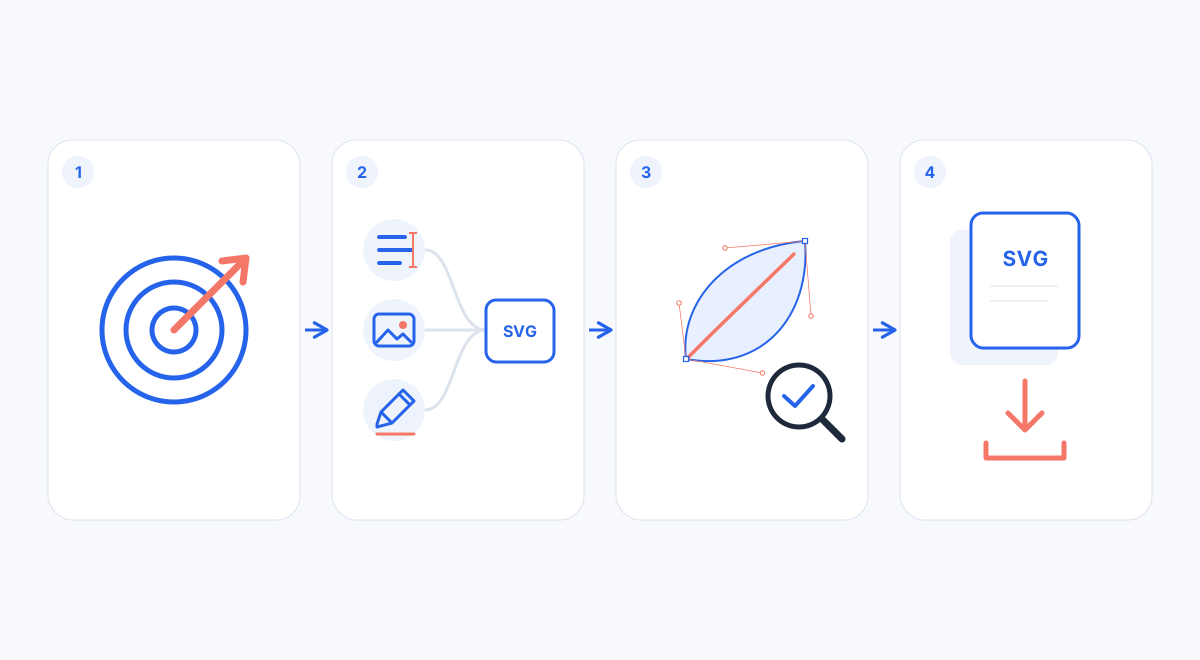
Wähle einen Ausgangspunkt, prüfe das entstandene SVG und bereite anschließend die Dateien für ihren Einsatzort vor.
Den passenden Erstellungsweg wählen
- Eine Idee beschreiben: Nutze die KI-SVG-Erstellung, wenn du aus Worten ein neues Icon oder eine Illustration erzeugen möchtest. Text-zu-SVG kostet 1 Credit und erfordert eine Anmeldung mit ausreichendem Guthaben.
- Ein vorhandenes Bild umwandeln: Nutze Bild zu SVG für ein PNG oder JPG, das bereits brauchbare Formen enthält. Der Workflow zur Bildvektorisierung kostet 2 Credits und erfordert ebenfalls eine Anmeldung. Er interpretiert das Bild und verspricht keine exakte Rekonstruktion jedes Pixels.
- Die Formen selbst zeichnen: Nutze den SVG-Freihandeditor für eine bewusste Skizze oder einfache geometrische Formen. Zeichnen, SVG-Kompression und Rasterexport laufen lokal im Browser. Zum Verarbeiten einer Datei ist keine KI-Generierung nötig.
Die Generierung erfolgt über Studio. Wähle den Weg passend zum Ausgangsmaterial, statt die KI immer wieder um eine Form zu bitten, die du direkt zeichnen könntest.
Den ersten Prompt konkret formulieren
Beginne mit einem Motiv und einer visuellen Aufgabe. Beschreibe Farbpalette, Silhouette, Linienstil und Hintergrund. Streiche Anforderungen, die davon ablenken. Zum Beispiel:
Ein einzelner Kaktus im Topf, frontal gesehen, als Icon für eine Garten-App. Drei flächige Farben: Dunkelgrün, Mint und warmes Creme. Kräftige, einfache Formen, einheitliche Konturen, großzügiger Freiraum, zentrierte Komposition, schlichter transparenter Hintergrund. Kein Text, keine Buchstaben, Wasserzeichen, Verläufe oder winzigen Verzierungen. Bei 24 × 24 Pixeln gut erkennbar.
Farbnamen geben eine Richtung vor, garantieren aber keine exakten Markenfarbwerte. Wenn du genaue Farben oder Typografie brauchst, prüfe und bearbeite das heruntergeladene SVG in einem geeigneten Vektoreditor.
Halte Motiv, Palette, Anordnung und Zielgröße fest, während du eine einzelne Änderung testest. Wiederhole bei jedem neuen Versuch das vollständige Briefing und ändere nur eine Anforderung, etwa eine kräftigere Hauptkontur. Auch dann können KI-Ergebnisse variieren. Vergleiche sie deshalb mit dem Briefing, statt identische Geometrie zu erwarten. Speichere eine vielversprechende Datei vor dem nächsten Generierungsversuch.
Rasterbilder vor dem Vektorisieren vorbereiten
Entferne in deinem Bildeditor leere Ränder und nicht benötigte Objekte. Verwende eine klare Vorlage mit ausreichenden Abmessungen statt einer vergrößerten, unscharfen Miniatur. Verbessere die Trennung zwischen Motiv und Hintergrund. Reduziere Kompressionsartefakte, winzige Texturen und weiche Schatten, sofern sie nicht zur fertigen Illustration gehören.
Ein flächiges Symbol mit klaren Kanten verlangt meist weniger Interpretation als ein Foto mit Haaren, Spiegelungen oder Rauch. Entscheide, welche Merkmale beim Vereinfachen erhalten bleiben sollen. Ist eine Hintergrundentfernung nötig, bereite die Vorlage gesondert vor: Eine optionale externe Freistellung gehört nicht automatisch zu jeder Konvertierung. Prüfe die entstandenen Kanten und Farben, bevor du einen weiteren Versuch startest.
Das SVG in sinnvollen Größen prüfen
Prüfe das Ergebnis bei 24 Pixeln, 48 Pixeln und seiner tatsächlichen Darstellungsgröße. Achte in kleinen Größen auf zusammenlaufende Zwischenräume, verschwindende Linien und störende Details. In der vorgesehenen Größe kontrollierst du Kurven, Ausrichtung und Innenabstände. Eine klare Silhouette ist wichtiger als die Anzahl der Pfade.
Kontrolliere den viewBox: Er definiert das interne Koordinatenrechteck. Zeichnungsteile außerhalb können abgeschnitten werden; zu viel Leerraum kann ein korrekt dimensioniertes Icon zu klein wirken lassen. Prüfe außerdem:
- Text und Schriften: Eine fehlende Schrift kann das Layout verändern. Sorge für zuverlässig verfügbare Fonts oder wandle Text bei Bedarf im Vektoreditor in Pfade um.
- Transparenz: Betrachte das SVG auf hellen und dunklen Hintergründen. Eine weiße Form ist etwas anderes als ein leerer, transparenter Bereich.
- Eingebettete Rasterbilder: Ein SVG kann ein
image-Element mit einem eingebetteten oder referenzierten Rasterbild enthalten. Die Endung.svgbeweist nicht, dass die gesamte Grafik aus skalierbaren Pfaden besteht.
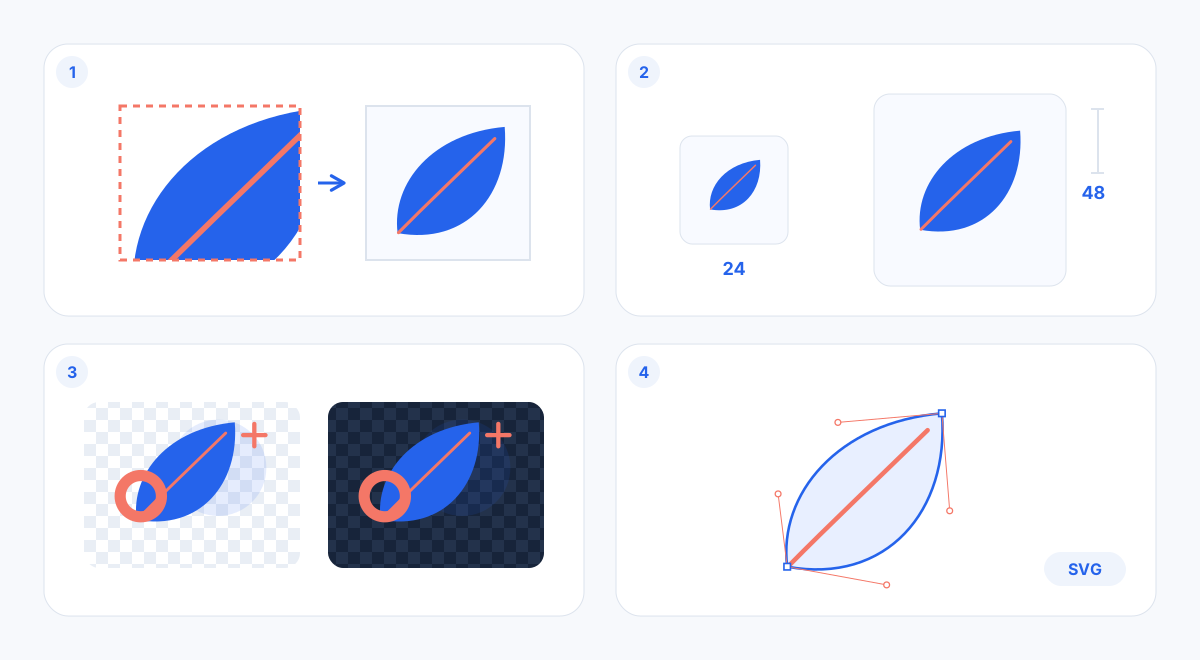
Prüfe die Grafik vor dem Export in ihren tatsächlichen Größen und auf verschiedenen Hintergründen.
Eine Quelldatei behalten und eine Ausgabekopie exportieren
Lade das SVG herunter, bevor du das Format wechselst. Speichere getrennte lokale Dateien mit klaren Namen, etwa kaktus-original.svg und kaktus-web.svg. Das sind deine eigenen gesicherten Kopien. Verarbeite eine Kopie mit dem SVG-Kompressor und vergleiche das Ergebnis visuell. Behalte das Original, falls die Optimierung das Erscheinungsbild verändert.
Nutze SVG zu PNG, wenn das Zielprogramm Pixel benötigt, oder SVG zu WebP für ein Webbild. Bereite die gewünschten Ausgabemaße vor der Konvertierung in der SVG-Datei vor: Ein 24-Pixel-Icon braucht für doppelte Pixeldichte einen Rasterexport mit 48 Pixeln. Prüfe Transparenz und Konturen auch in der exportierten Datei. Unser Formatleitfaden erklärt die jeweiligen Vor- und Nachteile.
Die Ursache beheben und die Datei übergeben
Wirkt das Icon unklar, vereinfache zunächst die Silhouette, statt weitere Details einzubauen. Entstehen bei der Vektorisierung Sprenkel, bereinige die Vorlage, statt dieselbe Konvertierung zu wiederholen. Bei abgeschnittenen Kanten prüfst du Begrenzungen und Abstand. Bei verschobenem Text prüfst du die Schriften. Wirkt der Export weich, kontrolliere die Pixelmaße und die tatsächliche Anzeigegröße.
Bestätige vor der Übergabe Motiv, Farben und Erkennbarkeit in kleinen Größen. Prüfe Begrenzungen und Transparenz, öffne die heruntergeladene Datei am vorgesehenen Einsatzort und bewahre das ursprüngliche SVG zusammen mit den benötigten Rasterexporten auf. Erst diese letzte Prüfung macht aus einer ansprechenden Vorschau ein brauchbares Gestaltungselement.
Technische Quellen: MDN-Einführung in SVG, viewBox und das image-Element.