从创意到 SVG:一个实用工作流
从明确需求、现有图片或手绘开始制作 SVG,检查轮廓、透明度和导出尺寸,再交付适合实际用途的文件。
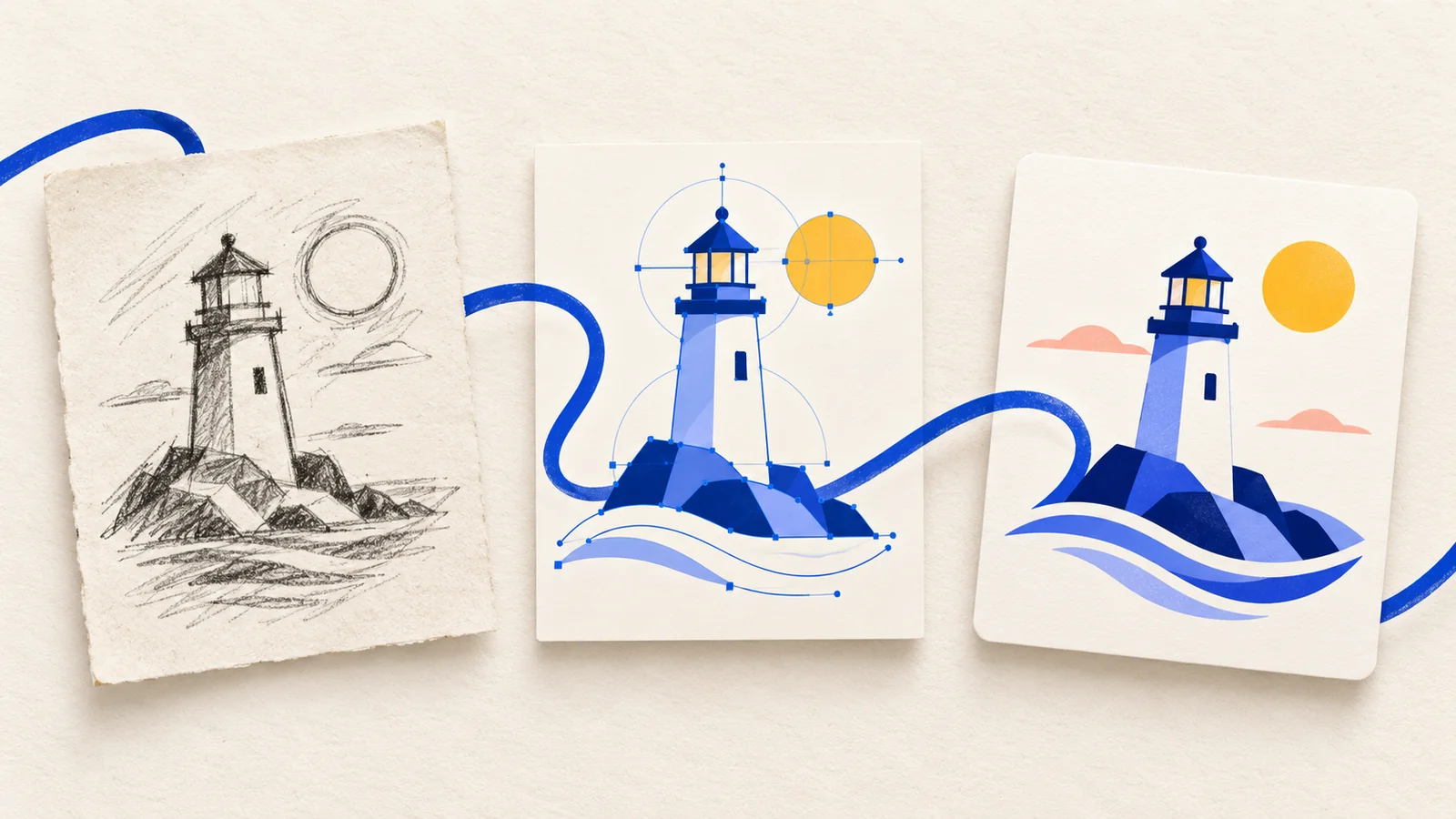
SVG 是否完成,要看它在实际使用场景中是否好用。大尺寸预览看起来不错,放进工具栏却可能辨认不清,也可能带着多余背景,或者里面仍然是一张位图。这套流程从明确需求开始,帮助你选择创作路线,检查结果,再准备交付文件。
先确定图形要用在哪里
打开工具之前,先写下主体、用途、尺寸和背景。“一个仙人掌图标”留下了太多选择;“用于园艺应用的仙人掌图标,在 24 和 48 像素下可辨认,使用绿色与奶油色,画布透明”就有了可以检查的标准。
区分必须满足的条件与可以调整的偏好。例如,轮廓在 24 像素下必须清晰,花盆形状则可以变化。制作横幅时,构图和周围留白可能比细节更重要。对照这份简短需求查看预览,让每次修改都解决一个具体问题。
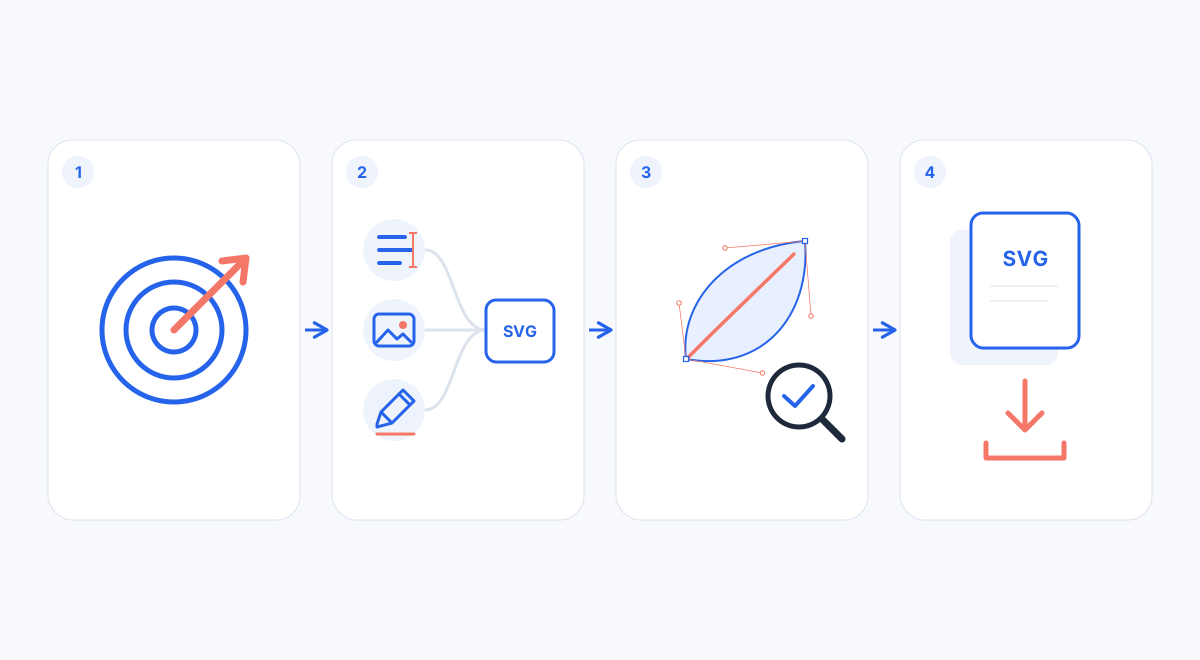
选择合适的创作起点,检查得到的 SVG,再按使用场景准备导出文件。
根据起点选择路线
- 从想法开始:使用 AI SVG 生成器,通过文字描述制作新的图标或插画。文字生成 SVG 一次需要 1 积分,必须登录并有足够积分。
- 从现有图片开始:使用图片转 SVG,处理已经具备可用轮廓的 PNG 或 JPG。图片矢量化流程一次需要 2 积分,同样需要登录。它会对图像进行解释与简化,不能保证逐像素完全还原。
- 自己绘制形状:使用自由手绘 SVG,制作明确的草图或简单几何图形。绘图、SVG 压缩和位图导出工具在浏览器本地运行,处理文件本身不需要先进行 AI 生成。
需要生成图形时,可以进入 Studio 完成创作流程。根据素材选择路线:对于能够直接画出的简单形状,没有必要反复要求 AI 模仿。
给第一条提示词明确的方向
先限定一个主体和一种用途,再说明配色、轮廓、线条与背景,去掉互相干扰的要求。例如:
为园艺应用制作一个正面视角的盆栽仙人掌图标,只有这一个主体。使用深绿、薄荷绿和暖奶油色三种纯色。形状简洁醒目,描边一致,留白充足,居中构图,背景透明且无场景元素。不要文字、字母、水印、渐变或细碎装饰。在 24 × 24 像素下仍然容易辨认。
颜色名称用于表达视觉方向,不能保证得到精确的品牌色值。如果配色或字体必须严格一致,应下载 SVG,在合适的矢量编辑器中检查并调整。
迭代时固定主体、配色、布局和目标尺寸。每次重新提交完整需求,只改变一个要求,例如加粗主要轮廓。AI 的结果仍可能变化,因此要用原始需求来比较,而不要期待几何形状完全一致。再次生成之前,先保存已经满意的文件。
图片矢量化之前,先整理输入
在自己的图片编辑器中裁掉多余边缘和无关物体。选择清晰、尺寸足够的原图,避免把模糊缩略图放大后当作高质量素材。提高主体与背景的区分度;如果细小纹理、压缩噪点和柔和阴影不属于最终设计,就先减少这些干扰。
边缘明确的扁平符号,通常比带有发丝、反光或烟雾的照片更容易转成清晰图形。先决定简化后必须保留哪些特征。如果需要去背景,应单独准备素材;可选的外部前景提取不代表每次转换都默认包含这一步。再次提交前,先检查当前结果的边缘和颜色,避免只重复相同操作。
按实际使用尺寸检查 SVG
分别查看 24 像素、48 像素和实际展示尺寸。小尺寸下要留意间隙是否粘连、描边是否消失,以及细节是否变成噪点;在最终展示尺寸下,再检查曲线、对齐和留白。轮廓是否清晰,比路径数量多不多更重要。
检查定义内部坐标范围的 viewBox。图形超出这个矩形可能被裁切,边界中的空白过多则会让图标显得偏小。另外,还应检查:
- 文字与字体:缺少字体可能改变排版。根据交付场景使用可靠的字体方案,或在矢量编辑器中将文字转为轮廓。
- 透明区域:分别放在浅色和深色背景上查看。白色形状与真正透明的空白区域并不一样。
- 内嵌位图:SVG 可以通过
<image>元素引用或嵌入位图。文件扩展名是.svg,不等于里面的所有图形都是可缩放的矢量路径。
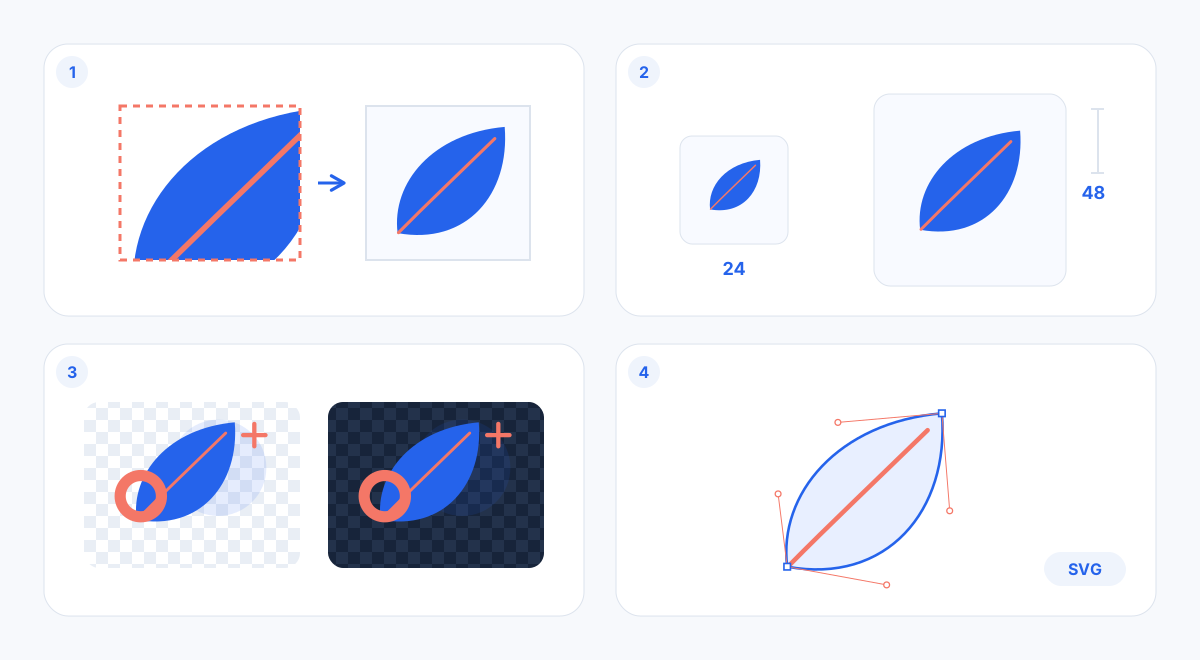
导出之前,按实际尺寸检查图形,并在不同背景上确认显示效果。
保留源文件,再准备交付副本
转换格式之前,先下载 SVG。在本地用清晰的文件名保存不同副本,例如 cactus-source.svg 和 cactus-web.svg。这些是自己保存的源文件与交付文件。将副本放入 SVG 压缩器,压缩后再对比预览;如果外观发生变化,仍有原始文件可以返回修改。
目标软件需要位图时,使用 SVG 转 PNG;网页图片也可以使用 SVG 转 WebP。转换前,在 SVG 中准备好目标尺寸:一个以 24 像素显示的图标,如果需要适配两倍像素密度,就准备 48 像素的位图尺寸。导出后重新检查透明度和边缘。格式选择指南进一步说明了不同格式的取舍。
找到失败原因,再完成交付
图标缩小后显得混乱,就先简化轮廓;矢量化产生碎点,就整理输入图片;边缘被切掉,就检查画布范围与留白;文字移位,就检查字体;位图导出后发虚,就检查像素尺寸和实际展示尺寸。先针对原因处理,再判断是否需要重新生成。
交付前,确认主体、颜色和小尺寸辨识度符合需求,检查边界与透明区域,在目标软件中打开下载的文件,并同时保留原始 SVG 和所需的位图副本。完成这些检查,预览中的好效果才能真正进入使用场景。
技术参考:MDN SVG 简介、viewBox 属性、image 元素。