SVG、PNG、JPG 还是 WebP:按交付用途选择格式
从网站图标、透明产品插画和社交平台上传出发,选择合适的图片格式,并检查导出尺寸、透明背景、边缘和字体。
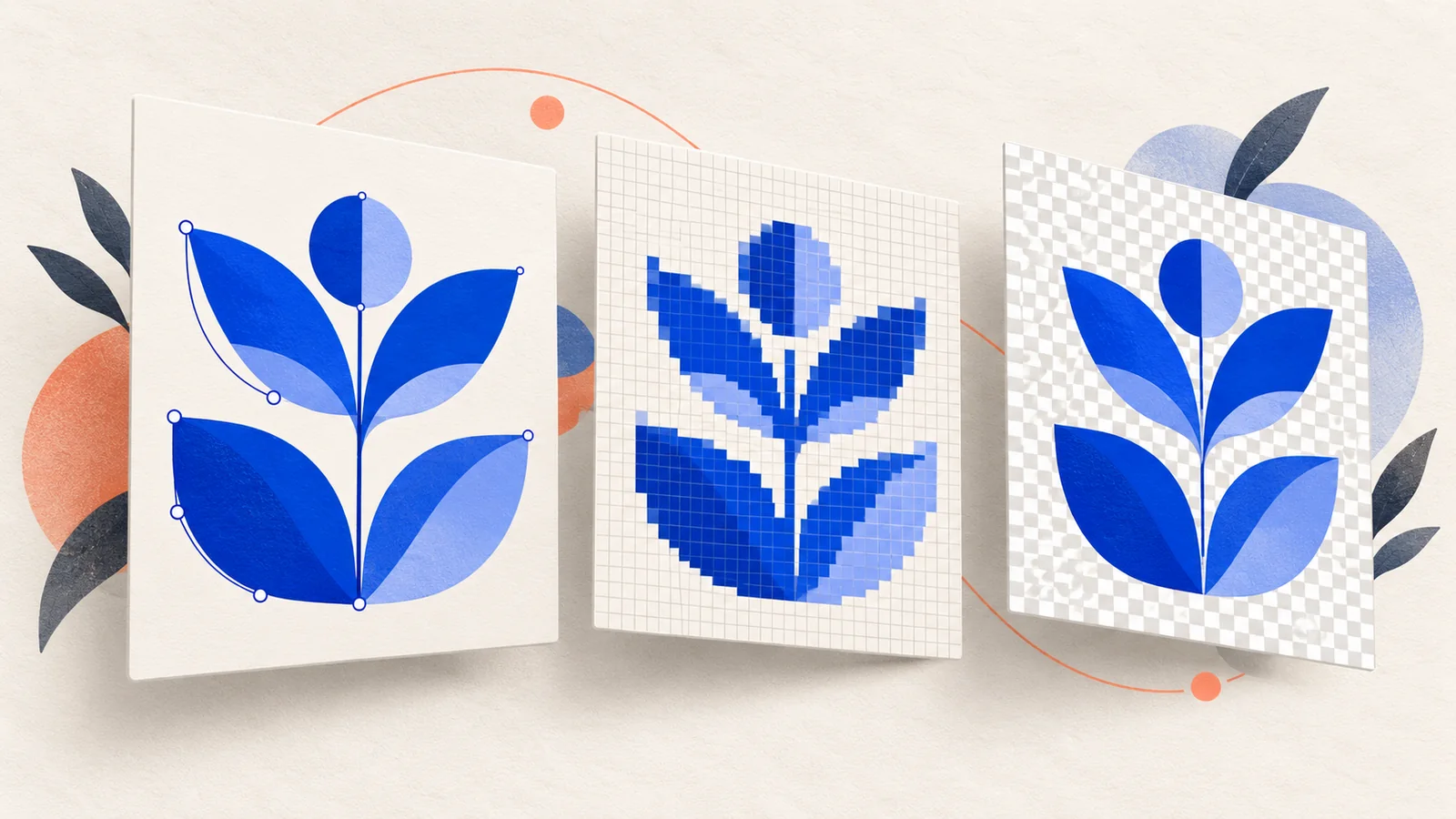
先确定图片要用在哪里
网站图标、透明产品插画和社交平台配图,可以来自同一份 SVG,但交付时未必适合相同格式。先考虑接收图片的软件、实际显示尺寸和背景,再决定导出什么。保留可编辑的原稿;文件变小只有在画面仍然正确时才有价值。
自己控制的网站通常可以用 SVG 展示简洁图标。商品平台可能要求上传透明 PNG;社交平台可能接受 JPG,却不接受 SVG。先看目标平台的上传要求,再开始转换,能少走很多弯路。
按用途选择交付格式
| 格式 | 适合的用途 | 交付前检查 |
|---|---|---|
| SVG | 可编辑标志、界面图标和矢量插画 | 目标系统接受 SVG;嵌入图片与字体能正确呈现 |
| PNG | 需要透明背景、边缘清晰的位图 | 像素尺寸满足显示需求;文件大小符合上传限制 |
| JPG | 不需要透明背景的图片上传、照片类合成图 | 可以使用不透明背景;压缩没有损伤重要边缘 |
| WebP | 接收系统支持 WebP 的网页图片交付 | 完整工作流中的透明度、画质与兼容性均符合要求 |
PNG 使用无损压缩。JPG 使用有损压缩,不支持 alpha 透明通道。WebP 支持透明度,也有有损和无损编码方式,但仅凭扩展名不能判断某个导出器采用了哪种编码。请下载实际文件,并在预期显示尺寸下比较。
矢量尺寸和像素尺寸是两件事
由路径构成的 SVG 可以按几何形状缩放,不必放大一张固定的像素网格。PNG 则有确定的像素数量。假设一幅插画在网页中显示为 240 × 160 个 CSS 像素:1× 位图可以是 240 × 160 像素,2× 位图则是 480 × 320 像素,但网页中的显示尺寸仍保持不变。宽高都翻倍意味着像素数量变成四倍,文件通常也会更大。
转换前应在 SVG 中准备好所需宽高,不要默认下载结果就是 2×。本站转换器按 SVG 的尺寸生成位图,并将最长边限制在 4096 像素以内。调整导出宽高时,保持 viewBox 与画面的比例关系正确。
.svg 扩展名也不代表内部全部是矢量路径。SVG 可以通过 image 元素包含位图。把外层 SVG 放大,并不会补回其中低分辨率图片已经缺失的细节。
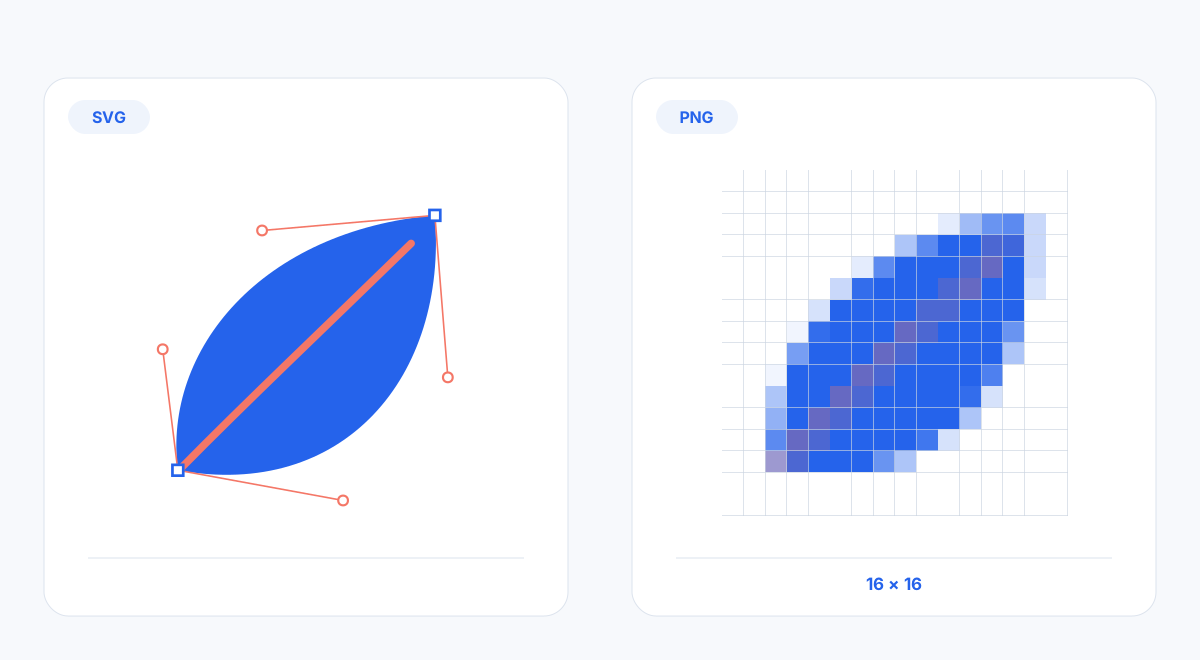
矢量描述几何形状;导出的位图需要为最终显示尺寸准备足够的像素。
导出后确认透明背景没有丢失
把下载的图片分别放在浅色和深色背景上检查。预览是白色,不代表图片一定没有透明度;看到棋盘格,也不能排除棋盘格本身已经被画进图片。要确认背景色能透过空白区域显示出来,并仔细检查细小边缘。
需要透明背景和清晰边缘时,可以使用 SVG 转 PNG。接收系统支持 WebP 时,也可以尝试 SVG 转 WebP,并在目标系统中核对。JPG 无法保留透明度:本站的 SVG 转 JPG 会把透明区域合成到白色背景上。
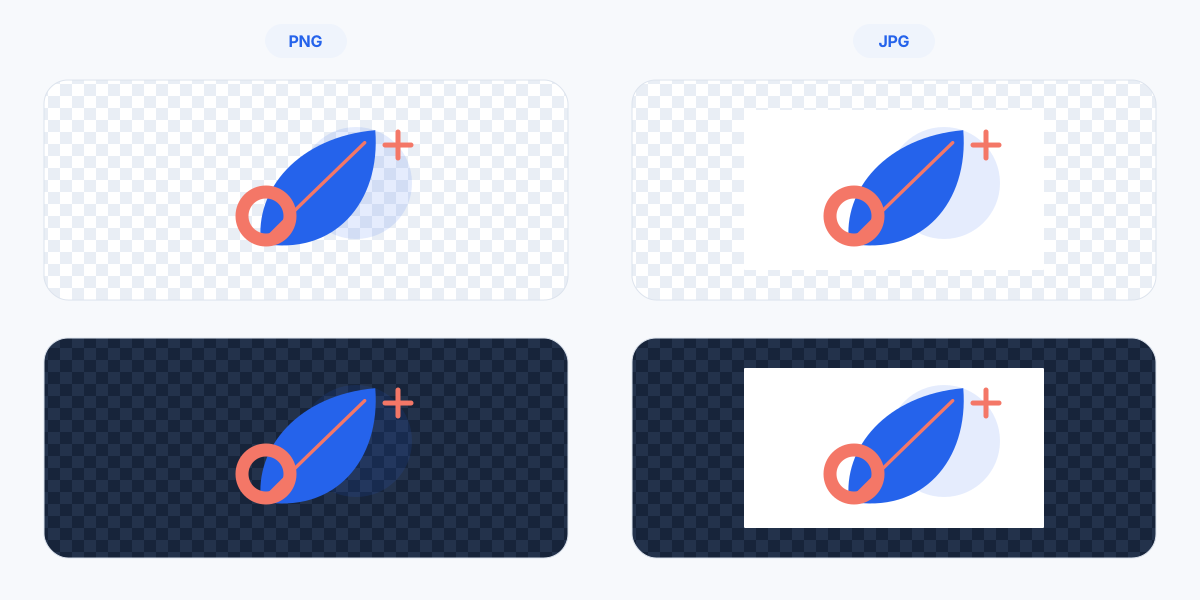
交付透明图片前,用有对比的背景检查空白区域和边缘像素。
三种具体的交付场景
网站图标: 如果网站接受 SVG,就先保留矢量版本。请在实际使用的 24 像素尺寸下检查:能缩放的文件仍然可能细节过密,或者在小尺寸下出现视觉上不均匀的线条。接收系统要求位图时,再准备 PNG 版本。
透明产品插画: 按要求的像素尺寸导出 PNG,然后把它放到真实商品页背景上;如果页面有深色模式,也一起检查。不要只看插画中心,还要检查阴影、浅色高光和半透明边缘。
社交平台上传: 以平台当前的尺寸和格式要求为准。上传不透明图片前,先准备好最终背景。发布后再查看实际预览,因为平台可能对本地看起来正确的图片进行裁切或重新压缩。
其他格式各有特定用途
接收系统明确要求 GIF 时,可以使用 SVG 转 GIF。本站工具生成的是静态图片,不会创建动画;GIF 的有限调色板也可能改变渐变和柔和边缘的表现。
本站 BMP 导出器生成 24 位图片,并把透明区域合成到白底上。TIFF 导出器写入 RGBA 像素,不提供 CMYK 转换,也不保证文件直接符合印刷交付规范。ICO 适合图标用途,但本站转换器每个文件只写入一个选定尺寸,不会自动打包多个分辨率。交付前仍要核对接收软件的要求。
常见导出问题
为什么导出的图片模糊?
先比较图片像素尺寸、实际显示尺寸和设备像素密度,再检查 SVG 内部是否嵌入了位图。应从原稿重新导出合适尺寸;把一张小 PNG 拉大,并不能增加原本不存在的细节。
为什么深色背景上出现浅色光晕?
把边缘放到深色背景上检查。白色像素可能本来就是画面的一部分,也可能是之前导出时,半透明边缘已经与白色背景合成。把这样的 JPG 改成 PNG,无法恢复已经丢失的透明度。
为什么文字变了位置,或者被裁掉?
确认渲染时所需字体确实可用。对于不再需要修改文字的交付文件,可以考虑在合适的矢量编辑器中将文字转为轮廓,同时另存保留可编辑文字的原稿。检查 viewBox 是否给字形、描边和阴影留出空间;单纯增加位图像素尺寸,无法修复原本已经被裁切的构图。
保留原稿,再准备交付文件
把原始 SVG 与各个交付版本分别保存。适合压缩时,可以使用 SVG 压缩工具,对比结果后再决定是否替换文件。给导出版本标明尺寸和用途,也能减少误用。需要完整的检查与交付步骤,可以继续阅读 SVG 工作流指南。