SVG.LA

AI 生成 SVG

把文字创意变成可编辑的矢量图。描述主体、形状和配色,在 Studio 中生成 SVG,再继续调整细节。

文字转 SVG矢量路径可编辑接入 Studio
AI 参考图最大 7.5 MB,宽高均不能超过 8000 像素。

参考图可选:可以仅用文字生成 SVG,也可上传图片让 AI 参考。

AI 生成 SVG
参考图可选:可以仅用文字生成 SVG,也可上传图片让 AI 参考。
试试这些灵感

生成需要登录账户并消耗积分,开始前可在 Studio 查看所需积分。

AI 生成 SVG:从创作描述理解矢量示例

这些 SVG 示意作品展示主体、形状与配色如何组织成提示词。可以把相应描述作为自己在 Studio 中尝试的参考。

矢量示例
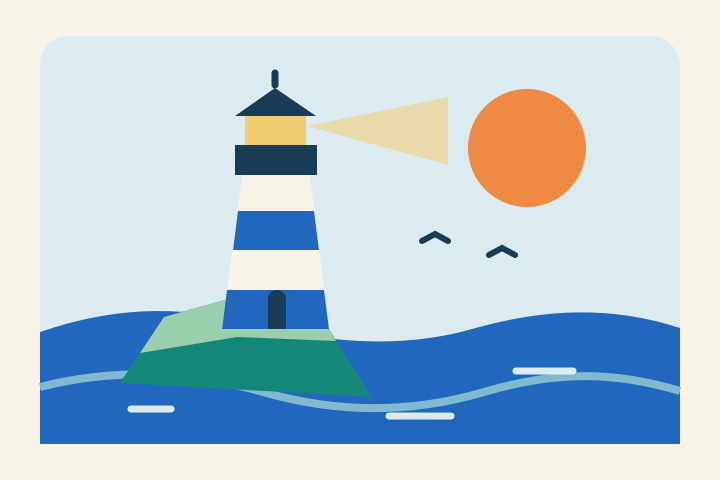
奶油色与蓝色海岸灯塔、青色悬崖和橙色太阳组成的平面矢量插画

用简单形状组织海岸场景

灯塔、悬崖与暖色太阳让画面拥有明确焦点。有限的配色让插画缩小后依然容易辨认。

青色悬崖上的海岸灯塔,奶油色与蓝色建筑,橙色太阳,平面几何矢量插画,少量配色,不加文字。

功能介绍

什么是 AI 生成 SVG?

AI 生成 SVG 根据文字描述创建矢量图形。你可以直接说明设计,而不必先准备位图;生成后的形状可以检查、编辑和复用。

从文字创意开始

说明对象、布局、颜色和风格。清晰的要求有助于让生成结果围绕同一个设计目标展开。

使用矢量路径

输出由 SVG 图形和路径组成,适合在不同尺寸的布局中使用,也能在生成后继续编辑。

在 Studio 中继续调整

在同一工作区预览结果、修改图形,再导出用于项目的 SVG。

可继续打磨的 AI 生成 SVG 流程

用 AI 制作初稿,再由你完成最终设计的细节。

指定视觉风格

在提示词中描述扁平形状、几何图形、线稿或有限配色,明确你需要的方向。

生成可缩放图形

将 SVG 用于界面、演示文稿和网页布局,适配不同的显示尺寸。

编辑生成结果

在 Studio 中调整路径、颜色和比例,逐步完善第一版结果。

AI 生成 SVG 适合制作什么?

主体明确、结构简洁的图形是文字生成 SVG 的实用起点。

产品与界面图标

为功能、分类或操作探索一个清晰的符号,再调整成适合界面的样式。

标志创意与徽章

尝试项目或活动的图形方向。正式使用前,检查文字、对齐和图形原创性。

网页插画

生成简洁的点缀插画和装饰图形,让配色与页面设计保持一致。

如何使用 AI 生成 SVG

通过三个步骤,把文字想法变成可下载的 SVG。

写清楚设计要求

说明主体、构图、颜色和风格。简短明确的需求比元素过多的场景更容易调整。

在 Studio 中生成

将提示词带入 Studio,登录账户,并在开始生成前查看积分消耗。

检查、编辑并下载

查看预览与路径,根据需要修改细节,再下载 SVG 用于你的项目。

把设计要求写得具体

先明确用途,再决定构图与细节,能让生成后的检查和修改更有方向。

把抽象风格变成具体画面

与其只写“高级感图标”,不如描述“居中的灯塔,宽底座、一个窗户、两束灯光,海军蓝搭配暖黄色,不含文字”。明确主体、位置和形状后,才有可核对的设计目标。需要用于按钮或导航的小符号时,可用 AI SVG 图标生成器,围绕一个易辨认的图标来组织描述。

根据使用尺寸选择细节

小图标优先保留轮廓和较大的留白,避免密集纹理。大幅插画可以增加次要元素,但要服务于主体。说明主色与强调色的用途,并检查图形在实际页面背景上的对比。

矢量示例
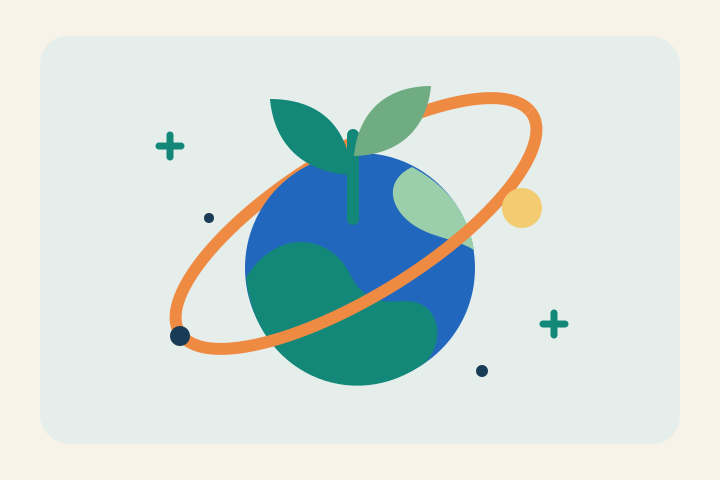
蓝色星球上生长绿色嫩芽、外围环绕橙色轨道的矢量插画

让抽象主题拥有可识别的主体

小星球上的嫩芽将自然与太空结合在同一画面中。轨道增加动势,同时避免过多细碎装饰。

蓝色星球上生长绿色嫩芽,橙色轨道环,简洁圆润的形状,平面矢量插画,不加文字。

每次解决一个具体问题

先看主体是否易于辨认,再检查重心、间距和遮挡。修改时写清“底座加宽”或“减少内部线条”,比笼统要求“更好看”更容易判断效果。保留已经满意的设计要求。

放回真实场景检查

导出前同时查看放大预览与实际显示尺寸,检查裁切、重叠和缩小后消失的细节。涉及标志时逐字核对文字,再把下载的 SVG 放入目标网页或设计软件确认。如果手中已有符合目标的位图,图片转 SVG 可以从现有参考开始,保留原图作为路径复核的依据。

常见问题

AI 生成 SVG 常见问题

了解提示词写法、SVG 输出和 Studio 中的使用流程。

文字描述怎样变成矢量图?

你用文字描述图形,Studio 通过 AI 生成 SVG 形状与路径。生成后可以查看预览,并继续编辑结果。

提示词里应该写什么?

建议包含主体、布局、少量主色和视觉风格。例如:一个绿色树叶图标,由三个简单形状组成,边缘清晰,不包含文字。

可以从已有图片开始吗?

可以。通过 Image to SVG 页面上传不超过 10 MiB 的 PNG、JPEG、WebP 或 GIF 图片,再到 Studio 继续矢量化。

生成的 SVG 可以编辑吗?

可以。在 Studio 中可以继续调整矢量路径与颜色。导出前,建议按实际使用尺寸检查效果。

AI 生成 SVG 免费吗?

生成需要登录账户并消耗积分。Studio 会在开始前展示对应的积分消耗,可用积分以你的账户为准。

AI 会完全按提示词生成吗?

效果会受提示词与图形复杂度影响。清晰的要求与简单形状更便于调整;精确文字、对称结构和复杂场景可能仍需手动修改。