

PNGをSVGに変換する前後の確認
透明背景と色の境界を中心に、元画像と結果を見比べましょう。
市松模様は本当の透明部分?
透明を表す市松模様が見えても、画像の中に模様そのものが描かれている場合があります。別の背景色に重ねて確認し、必要なら画像編集ツールで準備してください。背景が画素として入っている画像を選ぶと、その模様も形として再構成される可能性があります。背景を事前に整え、元データを確かめましょう。より鮮明な原本が別の形式なら、画像をSVGに変換するページでJPEG、WebP、GIFも選べます。
半透明の縁と小さな穴
滑らかに見えるPNGの輪郭には半透明の画素が含まれます。ベクター化後に細い縁が残ったり、近い色の小領域に分かれたりすることがあります。白と暗い背景の両方に重ね、外周だけでなくカップの持ち手や歯車の穴も確認。不要な領域を整えながら、物の特徴を伝える隙間は残してください。
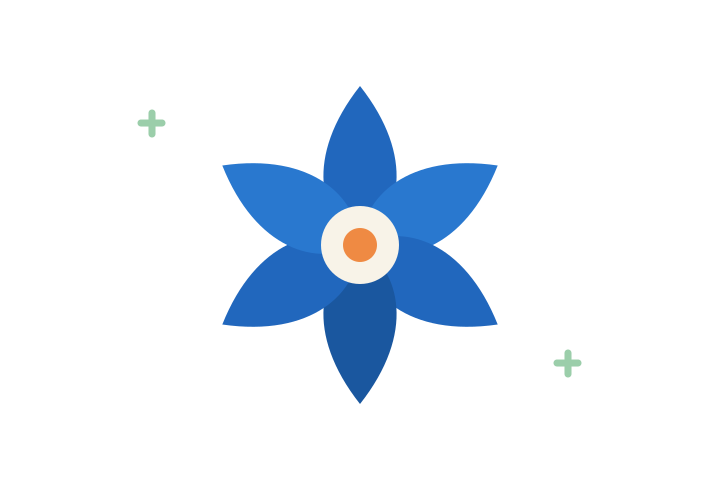
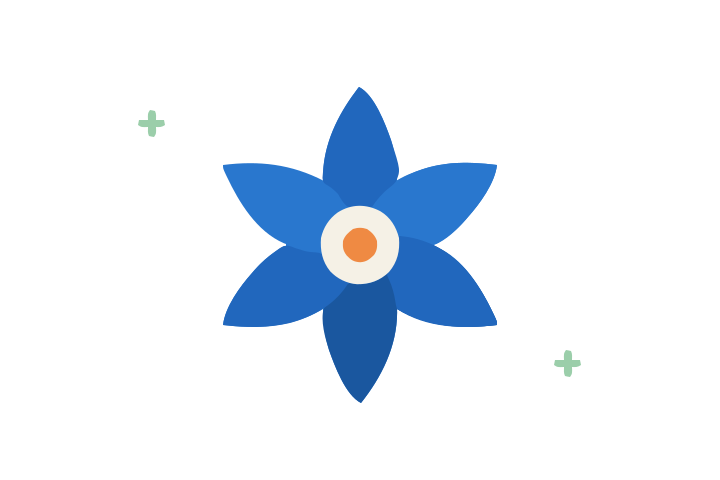
花びらに沿って曲線を確認する
同じ形の繰り返しは、曲線のばらつきを見つける手がかりになります。花びらの接続部分と中心の見え方を確認してください。
残す色と省く効果を決める
主役の色、アクセント、輪郭など、配色の役割を決めると判断しやすくなります。任意の説明欄は、変換後の確認やStudioで続ける編集の目標を残すメモです。最初のベクター化は元画像と変換設定に基づき、文章によって背景除去や色変更を自動で行うものではありません。生成後に色面や細部を比較し、ブランド色が必要な場合は見た目だけでなく色の値も照合してください。
拡張子だけで判断しない
SVGという名前でも、内部に画像が埋め込まれているだけでは画素をパスとして編集できません。生成した形を確認し、利用先のツールでも開いてみましょう。拡大表示では輪郭の乱れ、実寸では細部の読みやすさを点検します。複雑な図形は容量が増えることもあるため、用途に必要な細かさと実際のファイルサイズの両方で判断します。ブランドのロゴをSVGに変換する場合は、文字の形、字間、正式な色の値も併せて確認します。