SVG.LA

JPGをSVGに変換して、必要な形を取り出す

JPEG画像から編集可能なパスを生成。イラストや記号の輪郭を見比べ、圧縮によるノイズや細かすぎる部分を整理しながら、Studioで仕上げます。

JPG・JPEG対応1枚・最大10 MiB写真は簡略化される場合あり
JPEGのみ・1枚あたり最大10 MiB

SVG に変換する画像をアップロードまたは選択してください。

JPGをSVGに変換して、必要な形を取り出す
SVG に変換する画像をアップロードまたは選択してください。

生成にはログインとクレジットが必要です。この操作だけでは自動生成されません。

JPGをSVGに変換:ピクセルから色面へ

二種類のフラットなイラストで、元画像とトレース結果を比較できます。細部や色の分離は元ファイルによって変わります。

元の JPG
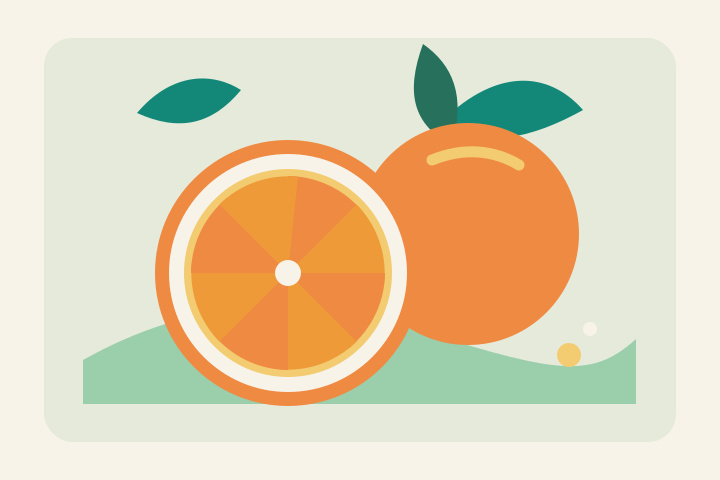
オレンジと黄色の色面で描かれた柑橘の断面の JPG イラスト
SVG 変換結果
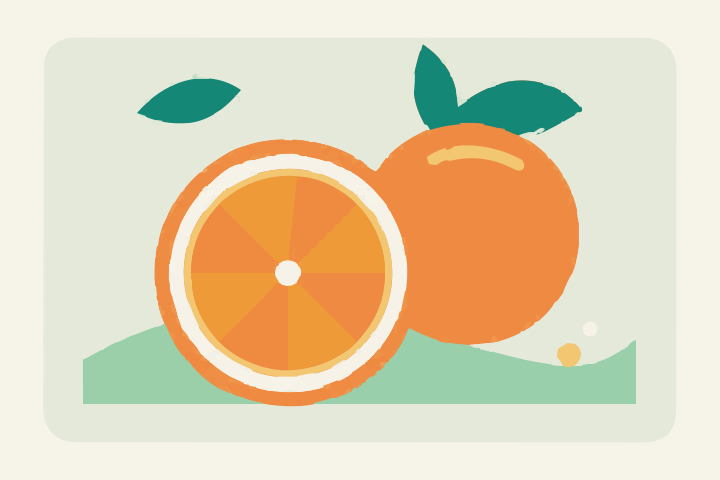
皮と果肉の形状を分けてトレースした柑橘イラストの SVG

柑橘の断面構造を残す

柑橘のイラストには明確な色面と小さな内部の細部があります。SVG 結果で皮の輪郭と果肉の房の境界を見比べてください。

概要

JPGをSVGに変換する仕組み

JPEGは画素で画像を表し、SVGは形をパスで表します。変換では形を再構成しますが、圧縮で失われた情報や写真の全細部を復元するものではありません。

鮮明な原本を使う

保存を繰り返したJPEGには輪郭のにじみや小さな色むらが出るため、良い原本を優先します。

残す特徴を決める

外形と大きな色面を中心に、対象を見分けるための特徴を選びます。

元画像と比較

余計な小領域、閉じた隙間、変形した輪郭を見つけて調整します。

JPGをSVGに変換するための準備

圧縮や背景の影響を理解すると、修正箇所を判断しやすくなります。

JPGとJPEGを受付

拡張子は違っても同じ画像形式です。10 MiB以下のファイルを1枚選択できます。

編集の目標をメモ

変換後に確認する形や色を記録できます。初回の描き起こしは元画像と設定に基づき、メモはその後の確認・編集に使います。

パスを編集

生成後に輪郭と配色を調整できます。細かな場面では取捨選択が必要です。

どんなJPEG画像から始める?

輪郭が明確な画像は、複雑な写真より結果を確認しやすくなります。

フラットなイラスト

色面の境界にある圧縮ノイズを点検し、必要な形を残します。

スキャンした線画

紙の影やほこりも画像に含まれるため、取り込み前に明るさや余白を整えます。

写真を使った図案

主役を絞り、細かな質感よりシルエットを優先した表現に向いています。

JPGをSVGに変換する手順

元画像を整えてから、生成した形を確認しましょう。

鮮明なJPEGを選ぶ

10 MiB以下のJPG・JPEGを1枚用意。小さすぎるサムネイルや切れた画像は避けます。

Studioへ進む

画像はローカル下書きでログイン後に引き継げます。消費クレジットを確認し、自分で生成を開始します。

比較して書き出す

不要な小領域や乱れた輪郭を調整。実際の表示サイズでも確認してSVGを保存します。

JPGをSVGに変換する前に知っておくこと

圧縮、背景、写真の情報量が仕上がりに影響します。

線の周りのノイズを見分ける

JPEGは容量を抑えるために情報を削減する形式です。暗い線の周囲ににじみが出たり、均一な面に四角い色むらが現れたりします。拡大して、それが絵の一部か圧縮の影響かを確認しましょう。可能なら良い原本へ戻ります。同じ画像をPNGで保存し直しても、失われた情報は増えません。不要な色むらを形として再構成しないよう、変換後も見比べてください。よりきれいな透明の原本が残っていれば、そのPNGをSVGに変換することでJPEGのコピーに加わった圧縮の影響を避けられます。

背景はJPEGの画素の一部

JPEGには透明部分を保存する仕組みがなく、白い背景も画像の一部です。背景を残すか、別の画像編集ツールで事前に準備するか決めましょう。紙に描いた絵を撮影した場合は、余白や紙の影も確認します。主役と背景の色が近い部分や、角に残った影を点検してください。
元の JPG
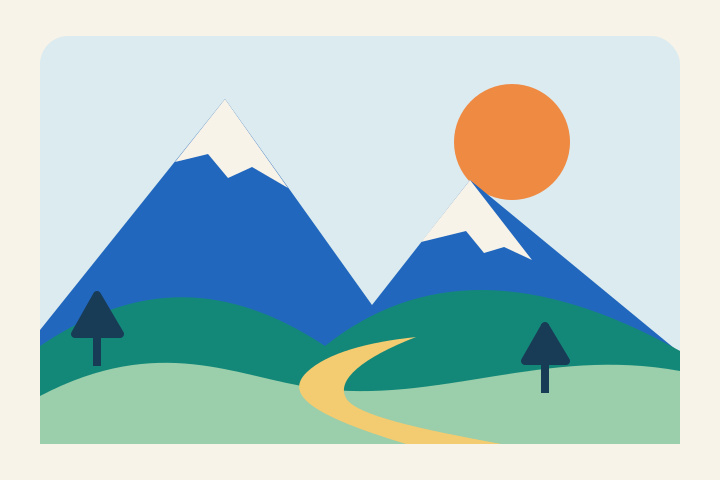
重なった山々と太陽のある幾何学的な高山風景の JPG
SVG 変換結果
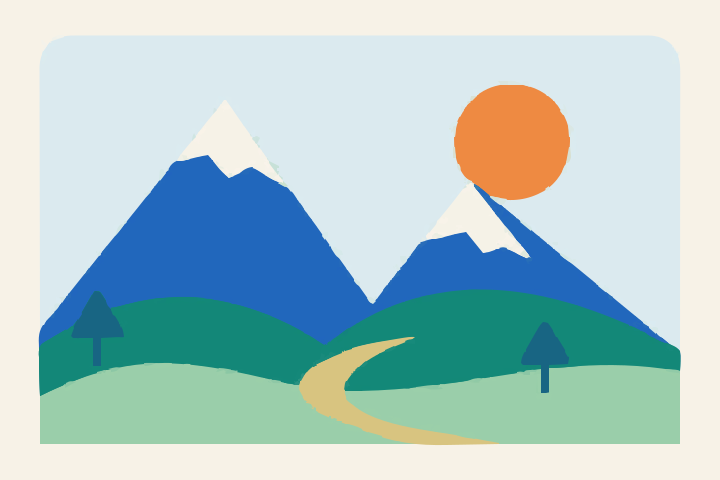
重なった山の輪郭を示す高山風景の SVG トレース

風景を重なり合う色面にする

この幾何学的な風景は、写真の質感ではなく山の重なりで奥行きを表現しています。稜線と空と大地の境界に注目してください。

写真に必要な簡略化を決める

髪、反射、木の葉、ぼけなど、写真には細かな変化が多く含まれます。すべてをパスにしようとすると、扱いにくい形が増える場合があります。シルエット、記号、図案のどれが目的かを決め、元画像と変換設定を準備しましょう。任意の説明欄には、変換後に確認・編集する目標を記録できます。人物なら特徴的な輪郭、物なら開口部や比率を比較します。写真そのままの質感が不可欠なら、元のラスター画像が用途に適している場合もあります。

実寸で詳細の量を判断

細かく残しすぎると編集が難しくなり、省きすぎると主役が分からなくなります。まず外形と主要な色面を比べ、そのあとで小さな隙間を確認します。拡大表示だけでなく、利用先の大きさと背景でも確認してください。元のJPEGを保管しておけば、後の配色変更や修正でも比較できます。SVGのパスは拡大できますが、どの大きさでも読みやすい構図になるとは限りません。ブランドのロゴをSVGに変換する場合は、文字の形や字間、記号の内側の空白も細かく照合しましょう。

よくある質問

JPGをSVGに変換するときのよくある質問

JPEGの特徴とStudioでの確認について。

JPGをSVGに変換する場合、JPEGも使えますか?

同じ画像形式で、拡張子が異なるだけです。このページではどちらも1枚、最大10 MiBまで選択できます。

写真を細部まで同じにできますか?

ベクター化は形の再構成のため、質感やぼけ、柔らかな陰影が簡略化される場合があります。目的に合う図案かを確認してください。

白い背景は透明になりますか?

自動で透明になるとは限りません。白もJPEGの画素に含まれるため、必要なら事前に画像を準備し、生成後の形も点検します。

線の周りに細かい形が出るのはなぜ?

JPEGの圧縮によるにじみや色むらを拾っている可能性があります。良い原本を使い、不要な領域を調整してください。

変換したあとに色を変えられますか?

生成された形と塗りをStudioで確認し、調整できます。利用先でも開いて、見え方と編集のしやすさを確認しましょう。

いつクレジットを使いますか?

ログイン後、Studioで生成を開始するときに必要です。開始前に消費量を確認でき、画像の選択や画面移動だけでは生成されません。