SVG.LA

既存のロゴをSVGに変換して使いやすく

すでにあるロゴの画像からベクターパスを生成。原本を見比べながら、ブランド色や文字、形の比率、内側の抜きを点検して仕上げます。

既存ロゴのベクター化PNG・JPEG・WebP・GIF1枚・最大10 MiB
PNG・JPEG・WebP・GIF、1枚あたり最大10 MiB

SVG に変換する画像をアップロードまたは選択してください。

既存のロゴをSVGに変換して使いやすく
SVG に変換する画像をアップロードまたは選択してください。

生成にはログインとクレジットが必要です。画像の選択だけでは自動生成されません。

ロゴをSVGに変換:カラーと単色を比較

この架空のシンボルは、同じラスター画像を二通りで処理した例です。実際のデザインに使う前に、特徴となる形状を確認してください。

元の PNG
軌道と新芽を組み合わせた青とティールの架空マークの元の PNG
SVG 変換結果
軌道と新芽のマークをカラートレースした SVG

形状同士の関係を保つ

青とティールのマークは、軌道と新芽のような形を組み合わせています。カラートレースの重なる曲線と内側の余白を見比べてください。

概要

ロゴをSVGに変換する目的

画素で保存された既存ロゴを、編集可能な形へ再構成します。用途に合わせて拡大縮小しやすくなりますが、ブランドの基準との照合が欠かせません。

手持ちのデザインを元にする

新しいブランドを考える工程ではなく、現在のロゴを参考に形を作り直します。

形を調整できる状態へ

輪郭、配色、比率を確認できます。鮮明な元画像ほど違いを判断しやすくなります。

利用する場所で確認

ウェブ、資料、対応ソフトなど、用途ごとに表示と要件を点検します。

元のロゴを見比べながら調整

Studioで作成した案を、そのまま確定せず基準と比較しましょう。

画像を1枚選択

PNG、JPEG、WebP、GIFに対応。最大10 MiBで、歪みや圧縮の少ない原本を優先します。

配色と比率を照合

基準となる色の値があれば比較し、記号と名前の大きさや間隔も確認します。

パスを仕上げる

穴の形、文字の読みやすさ、配置を調整し、利用先でもSVGを開いてみます。

どこで使うロゴを準備する?

用途を決めると、必要な確認の細かさも判断しやすくなります。

ウェブのヘッダー

小さくしたブランド名が読めるか、明暗の背景に合うかを確認します。

資料やプレゼン

大きく配置したときの曲線と、利用ソフトへ取り込んだ際の表示を比較します。

単色や暗い背景向け

既存の規定に沿って調整。抜きやコントラストが変わらないかを点検します。

ロゴをSVGに変換する手順

信頼できる原本とブランド資料を用意して進めます。

元画像と基準を準備

10 MiB以下の画像を1枚選択。指定色やロゴ使用規定があれば手元に置きます。

Studioで生成

画像をローカル下書きとしてログイン後に引き継ぎ、クレジットを確認して開始します。

細部を確認して書き出す

輪郭、全ての文字、穴と余白を比較。調整後にSVGを保存して利用先でも確認します。

ロゴをSVGに変換するときの確認項目

一見似ていても、ブランドにとって重要な違いが残る場合があります。

先にベクターの原本を探す

デザイナーから受け取ったSVGなどのベクター原本があるなら、まずそれを使う方が正確です。画像しか残っていない場合は、鮮明な書き出しを選びましょう。看板の写真には遠近感や反射、影が入り、輪郭の比較が難しくなります。可能なら正面の画像を使い、修正中も参照できるよう原本を別に保管してください。透明な書き出しからPNGをSVGに変換する場合は、明るい縁や半透明の輪郭を重点的に確認します。

色と比率は見た目だけで決めない

画像は圧縮や保存の過程で公式色と違っている場合があります。ブランドの指定値があれば、生成した形の色と照合します。画面上で似て見えるだけでは十分ではありません。記号の縦横比、ブランド名との間隔、揃える位置も比較しましょう。小さな違いでも、ほかのブランド素材と並べると目立つことがあります。圧縮されたコピーからJPGをSVGに変換する場合は、にじみや細かな色むらが正式な配色と異なる可能性も確認しましょう。
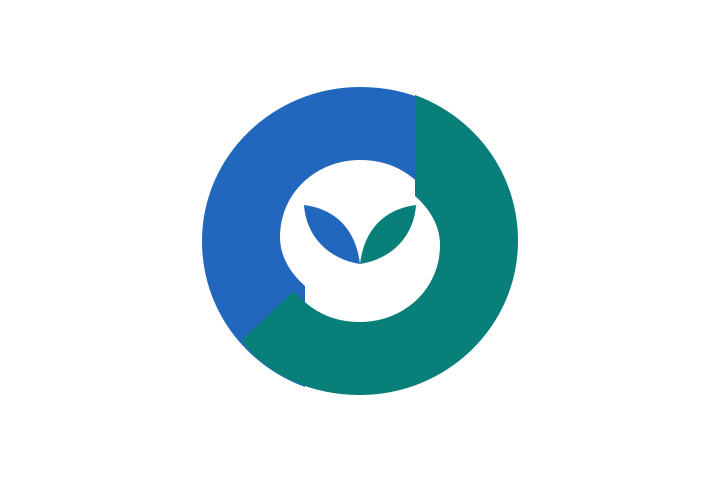
元の PNG
元の PNG として使用した青とティールの軌道と新芽のマーク
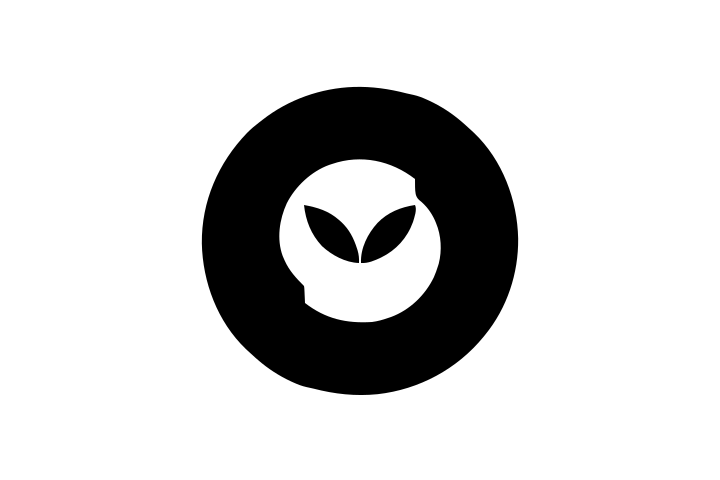
SVG 変換結果
架空のマークを白黒でトレースした SVG

同じマークを一色で確認する

単色化するとシルエットとネガティブスペースが際立ちます。別の背景に配置する前に、内側の開口部を元画像と比較してください。

文字と内側の空白を点検

ブランド名は一文字ずつ読み、濁点、小さな点、線の端、文字間を確認。正式な書体や字形の見本があれば、参照して手直しの基準にしましょう。輪の中心や文字の内側など、塗られていない部分もロゴの特徴です。穴が閉じたり比率が変わったりしていないか、拡大して比較し、必要に応じて修正してください。

実際の背景と大きさで試す

ヘッダーでは細部が消え、大きな資料では曲線の乱れが見えることがあります。利用する背景と実寸で確認しましょう。明暗や単色の正式なバリエーションがあるなら、それぞれ原本に照合します。自己判断で形の意味が変わる配色にせず、利用先のソフトでも開いて確認。正確さが重要な用途では、公開前にブランドの管理者へ完成ファイルを確認してもらうと安心です。

よくある質問

ロゴをSVGに変換するときのよくある質問

原本、ブランド色、文字の精度について。

新しいロゴを作る機能ですか?

このページは既存のロゴを画像からベクター化する入り口です。文章から新しい案を探索する場合はAI Generate SVGを利用できます。

使える画像形式とサイズは?

PNG、JPEG、WebP、GIFを1枚、最大10 MiBまで選択できます。強く圧縮された画像より、鮮明な原本を使ってください。

ブランド色は正確に再現されますか?

元画像の色が公式色と違う場合もあります。指定値と比較し、生成した形の色をStudioで確認・調整してください。

ロゴをSVGに変換すると文字も同じ形になりますか?

完全な再現は保証されません。全ての文字、点、間隔を確認し、必要に応じて手作業で整えてください。

背景は透明にできますか?

透明な原本があれば優先しましょう。背景が画像の画素に含まれる場合は準備が必要なことがあり、自動除去は保証されません。

ログインとクレジットが必要?

Studioでの生成に必要です。開始前に消費量を確認でき、画像の選択や画面移動だけでは生成されません。