
SVG.LA

Image to SVG · 画像をSVGに変換

ラスター画像を編集可能なSVGパスへ。ロゴ、アイコン、シンプルなイラストをアップロードし、Studioでベクター化して調整できます。

PNG・JPEG・WebP・GIF最大10 MiB編集可能なSVGパス
PNG・JPEG・WebP・GIF · 最大 10 MiB

SVG に変換する画像をアップロードまたは選択してください。

Image to SVG · 画像をSVGに変換
SVG に変換する画像をアップロードまたは選択してください。

PNG・JPEG・WebP・GIF、最大10 MiB。生成にはアカウントとクレジットが必要です。

画像をSVGに変換:二つの原画スタイルを比較

対になった作例で、透明部分、線の太さ、塗りの領域を比較できます。元画像によって残る細部のバランスは変わります。

元の PNG
透明な PNG キャンバス上の青とティールのロケットとオレンジ色の炎
SVG 変換結果
色付きの胴体、尾翼、炎を持つロケットの SVG トレース

小さなカラーイラストをトレースする

ロケットは透明な背景と少数の色で描かれています。トレース結果の尾翼、丸みのある胴体、炎を比較してください。

概要

画像をSVGに変換すると何が変わる?

Image to SVGは、ラスター画像に描かれた形をベクターパスに変換する機能です。画像をSVGファイルに埋め込むだけではなく、既存のグラフィックを編集・拡大縮小できる形で扱いたいときに役立ちます。

手持ちの画像から始める

既存の画像をベクター化の元データとしてアップロードします。輪郭が明確で背景がシンプルな画像は、その後の調整がしやすくなります。

ピクセルをパスに変換

ベクター画像では、形を編集可能なパスで表現します。元画像の一部の細部は簡略化されることがあります。

変換結果を仕上げる

StudioでSVGを確認し、パスや色を調整してからプロジェクトに利用できます。

画像をSVGに変換し、Studioで仕上げる

アップロード、ベクター化、調整を同じStudio内で進められます。

一般的な画像形式に対応

10 MiB以下のPNG、JPEG、WebP、GIFを利用できます。できるだけ鮮明な元画像を選んでください。

編集可能なベクター出力

変換後にSVGのパスや塗りを編集し、形を整えたり配色を変更したりできます。

SVGで書き出し

ベクター画像をダウンロードし、ウェブのレイアウト、デザインファイル、SVG対応ツールで利用できます。

どんな画像がSVG変換に向いていますか?

輪郭のはっきりしたシンプルな画像は、精細な写真より調整の手間を抑えやすくなります。

フラットなロゴやバッジ

単純なラスター画像のロゴや紋章を編集可能な形にし、細部や文字を確認して仕上げられます。

アイコンや線画

明確な記号や輪郭をベクター化し、色、比率、表示サイズを調整できます。

シンプルなイラスト

色数の少ないイラストをパスに変換し、ウェブサイトやデザイン用に仕上げられます。

画像をSVGに変換する方法

元画像を準備し、パスを生成して、Studioで仕上げます。

画像を選ぶ

10 MiB以下のPNG、JPEG、WebP、GIFをアップロードします。鮮明で適切にトリミングされ、背景がシンプルな画像がおすすめです。

Studioでベクター化する

アップロードした画像をStudioに引き継ぎ、ログインして、変換前に消費クレジット数を確認します。

確認して書き出す

プレビューと元画像を比較し、ベクターパスを調整して、完成したSVGをダウンロードします。

画像をSVGに変換する前後に確認したいこと

何を残し、どこを簡略化するかを決めると、変換後の確認と修正が進めやすくなります。

輪郭が明確な元画像を用意する

圧縮を繰り返したスクリーンショットより、手元にある鮮明な原本を選びます。大きな余白はトリミングし、主役の輪郭は切り落とさないようにしましょう。別の画像編集ツールで準備する場合は、形同士の小さな隙間を残してコントラストを整えます。PNG、JPEG、WebP、GIFを1枚、10 MiB以下でアップロードできます。画像はローカルの下書きとして、ログイン後のStudioへ引き継げます。透明な原本からPNGをSVGに変換する場合は、薄い縁と半透明の画素を先に確認します。圧縮されたJPGをSVGに変換する場合は、線の周りのにじみや背景の色むらを本来の細部と見分けましょう。

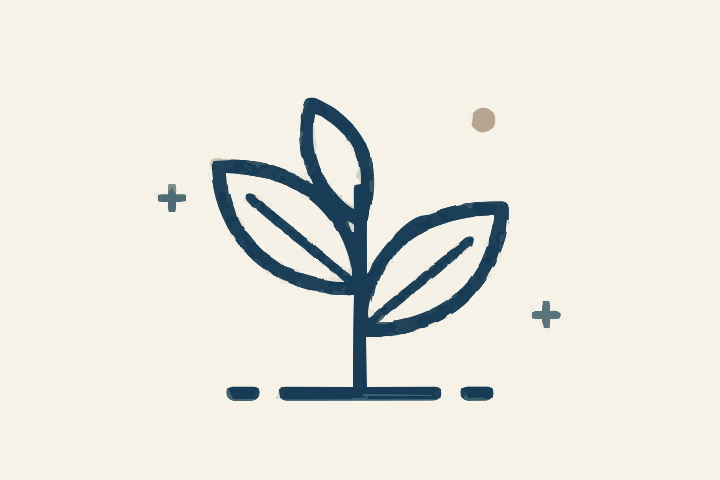
元の JPG
元の JPG に描かれた濃い青の新芽と葉の線画
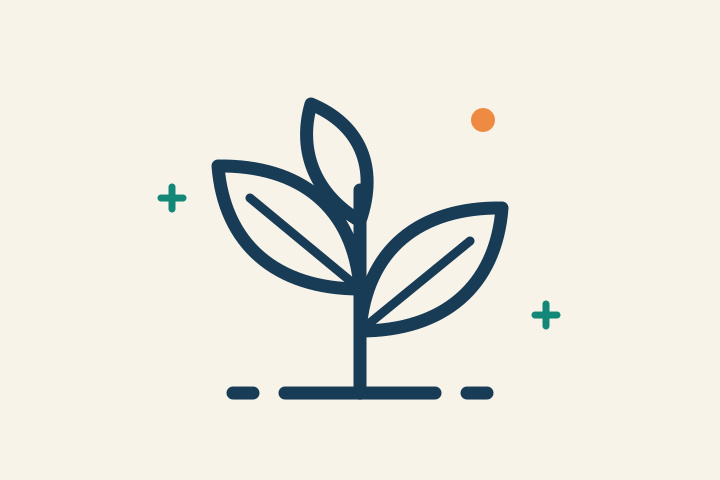
SVG 変換結果
植物の線画と背景をトレースした SVG

細い線と背景の処理を見る

植物の線画は、暖かみのあるオフホワイトの背景に濃い青の線で描かれています。葉の曲線と周囲の背景がどう表現されるかを確認してください。

残したい特徴と色数を決める

ロゴならシルエット、バッジなら主要な色のまとまりなど、優先する特徴を決めておきます。少ない色と分離した面は調整しやすい一方、写真の髪、反射、柔らかな影、細かい質感は簡略化されることがあります。写真を参照に使う場合も、すべての細部を再現しようとするより、用途に必要な形へ整理すると扱いやすくなります。

画像の埋め込みとパスを見分ける

拡張子がSVGでも、中にラスター画像が埋め込まれているだけなら、画素をパスとして編集できません。生成後はStudioで形とパスを確認し、元画像と輪郭を比較してください。抜けた穴、ゆがんだ文字、余計な小領域、輪郭の乱れを点検し、利用先の大きさでも確認します。パスを拡大しても省略された細部は戻りません。原本を残し、再現性と編集のしやすさのバランスを判断しましょう。

よくある質問

画像をSVGに変換する際のよくある質問

対応形式、ベクター化の品質、変換時に確認したいこと。

アップロードできる画像形式は?

PNG、JPEG、WebP、GIFに対応しています。形がはっきりした鮮明な画像は、変換後に調整しやすくなります。

アップロードできる最大サイズは?

1枚あたり最大10 MiBです。これを超える場合は、輪郭の鮮明さをできるだけ保ちながら縮小または圧縮してからアップロードしてください。

変換後は編集可能なパスになりますか?

はい。画像をSVGに埋め込むだけではなく、画像からベクターパスを生成します。Studioで形を確認し、必要に応じて調整できます。

細かい写真もSVGに変換できますか?

写真もアップロードできますが、ベクター化によって細部、質感、グラデーションが簡略化されることがあります。ロゴ、アイコン、フラットな画像の方が、実用的で編集しやすいベクターになりやすいです。

元画像と完全に同じ見た目になりますか?

変換は近似的な再構成のため、複雑な細部は変わることがあります。SVGパスは拡大してもピクセル化しませんが、変換時に省略された細部が戻るわけではありません。使用前に結果を確認してください。

アカウントやクレジットは必要ですか?

このページでアップロードを準備できます。StudioでSVGを生成する際はアカウントとクレジットが必要です。開始前に現在の消費クレジット数を確認してください。