

SVG.LA

JPG en SVG, reconstruisez les formes utiles

Transformez une image JPEG en tracés modifiables pour vos illustrations, symboles et visuels simples. Choisissez les détails à conserver, examinez les traces de compression et poursuivez les ajustements dans Studio.

JPG et JPEGUne image, maximum 10 MiBVérifiez avant de générer
JPEG uniquement · une image de 10 MiB maximum

Importez ou sélectionnez une image avant de la convertir en SVG.

JPG en SVG, reconstruisez les formes utiles
Importez ou sélectionnez une image avant de la convertir en SVG.

La génération nécessite un compte et des crédits. Votre sélection seule ne déclenche aucune génération.

JPG en SVG : des pixels aux couches de couleur

Comparez l’original et le résultat tracé sur deux illustrations en aplats. Le niveau de détail et la séparation des couleurs dépendent du fichier source.

JPG source
Illustration JPG d’agrumes coupés avec des zones orange et jaunes
Résultat SVG
SVG tracé des agrumes avec des formes distinctes pour l’écorce et la pulpe

Conservez la structure d’un agrume coupé

L’illustration présente des zones de couleur nettes et quelques petits détails intérieurs. Comparez l’écorce et les limites des quartiers dans le résultat SVG.

Présentation

Que signifie convertir un JPG en SVG ?

La vectorisation reconstruit les formes d’une image composée de pixels. Elle permet de travailler avec des tracés, mais ne rétablit pas les détails perdus lors de la compression JPEG et ne transforme pas une photographie en copie vectorielle sans perte.

Partir du meilleur original

Choisissez le fichier le plus propre disponible. Un JPEG réenregistré plusieurs fois peut présenter des halos, des blocs et de petites taches autour des lignes.

Décider ce qui compte

Privilégiez la silhouette et les grandes zones colorées. Une texture secondaire peut être simplifiée si elle n’aide pas à reconnaître le sujet.

Comparer les tracés

Conservez la source à côté du résultat pour repérer les déformations, les petits espaces bouchés et les régions ajoutées.

Un parcours JPG en SVG à vérifier

La préparation limite les éléments parasites ; Studio permet ensuite de contrôler la reconstruction.

Un seul format source

Importez un fichier JPEG, portant l’extension .jpg ou .jpeg, de 10 MiB maximum. Les autres formats disposent de leurs propres entrées.

Des repères pour les retouches

Notez les formes et les couleurs à examiner après conversion. Ces repères servent à la vérification et aux retouches suivantes ; le premier tracé dépend de l’image et des réglages de conversion.

Un résultat ajustable

Vérifiez les formes et leurs couleurs, puis affinez le SVG avant son export. Une scène très détaillée peut nécessiter plusieurs décisions de simplification.

Quels projets gagnent à passer du JPG en SVG ?

Les sources aux contours distincts offrent un point de départ plus facile à examiner.

Illustrations avec des aplats

Reprenez une image de présentation ou un pictogramme enregistré en JPEG. Inspectez les petites variations de couleur près des limites de chaque surface.

Dessins numérisés

Préparez un scan propre avec un contraste suffisant. Les ombres du papier et les poussières peuvent être interprétées comme des parties du dessin.

Photographies à styliser

Utilisez une photo pour obtenir une représentation simplifiée. Choisissez un sujet clair et acceptez que les textures, les reflets et les nuances soient interprétés.

Comment convertir un JPG en SVG

Préparez une source propre et contrôlez la génération dans votre espace de travail.

Choisissez un original net

Importez un JPG ou JPEG de 10 MiB maximum. Évitez les vignettes floues et les images dont le sujet est coupé.

Continuez dans Studio

Votre image passe par un brouillon local pour reprendre après connexion. Consultez le coût en crédits et lancez la génération quand votre sélection est prête.

Examinez le SVG obtenu

Comparez les contours, simplifiez les régions parasites et vérifiez le rendu à sa taille finale avant de télécharger.

Préparer un JPG en SVG sans mauvaises attentes

Le passage du JPG en SVG impose quelques choix particuliers sur la compression, le fond et les détails photographiques.

Reconnaître les artefacts avant de vectoriser

Le JPEG réduit le poids d’une image grâce à une compression avec perte. Autour d’un trait sombre sur fond clair, elle peut créer de petits halos ou des variations qui n’appartiennent pas au dessin. Dans une zone uniforme, elle peut laisser apparaître des blocs ou du bruit. Agrandissez la source pour distinguer ces défauts des vrais détails. Si vous possédez un original de meilleure qualité, utilisez-le. Changer simplement l’extension ou enregistrer le même fichier en PNG ne reconstitue pas l’information perdue. Une source moins dégradée évite des retouches inutiles après la génération. Si vous possédez un original transparent plus net, le passage du PNG en SVG évite de reprendre les dégâts de compression ajoutés à la copie JPEG.

Traiter le fond comme une partie du fichier

Contrairement au PNG, le JPEG ne possède pas de canal de transparence. Un fond blanc, coloré ou photographique fait donc partie de l’image. Lors du passage du JPG en SVG, décidez si ce fond doit participer à la composition ou être préparé autrement avant l’import. Pour une photographie d’un dessin sur papier, recadrez les marges et corrigez les ombres dans votre outil habituel si nécessaire. Regardez notamment les angles, les ombres du sujet et les zones où le fond partage une couleur proche du contour.
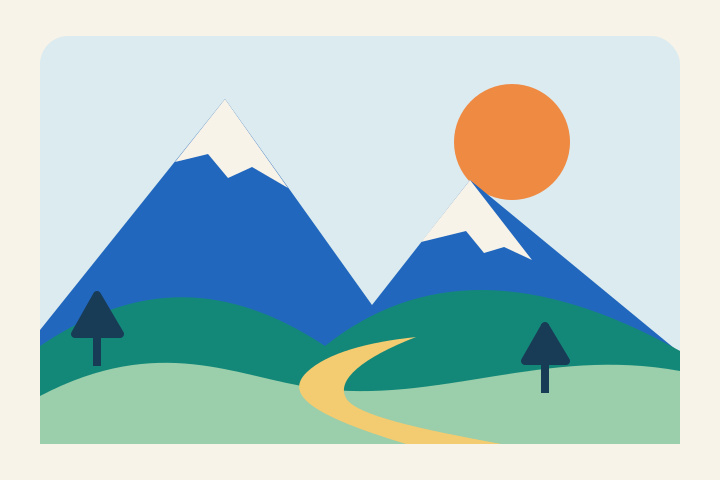
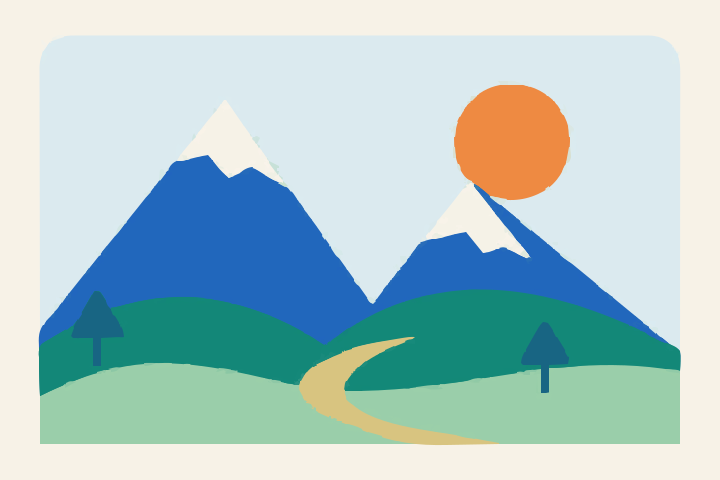
JPG source
Paysage alpin géométrique en JPG avec des montagnes superposées et un soleil
Résultat SVG
Tracé SVG de la scène alpine avec des contours de montagnes en couches

Décomposez un paysage en couches de couleur

Cette scène géométrique repose sur des montagnes superposées plutôt que sur une texture photographique. Observez les crêtes et la séparation entre le ciel et le relief.

Réduire une photographie à une intention claire

Une photo rassemble des milliers de transitions : peau, reflets, végétation, profondeur de champ et détails d’arrière-plan. Tous ne deviennent pas des formes utiles. Demandez-vous si vous avez besoin d’une silhouette, d’un symbole ou d’une illustration stylisée. Préparez la source et les réglages de conversion dans cette direction ; une note peut garder vos objectifs pour les retouches suivantes. Comparez ensuite le résultat à cette intention plutôt qu’à chaque pixel. Pour un portrait, vérifiez les traits essentiels ; pour un objet, inspectez ses ouvertures et sa proportion. Si la fidélité photographique reste indispensable, le fichier matriciel original peut être plus adapté à l’usage prévu.

Choisir un niveau de détail raisonnable

Une reconstruction très détaillée peut contenir beaucoup de petites régions et devenir difficile à modifier. À l’inverse, trop simplifier peut effacer les éléments qui rendent l’objet reconnaissable. Commencez par la silhouette et les grandes couleurs, puis observez le résultat à la taille où il sera réellement utilisé. Supprimez les taches qui ressemblent à du bruit et vérifiez que les petits espaces restent ouverts. Testez aussi le SVG dans votre logiciel ou votre page de destination : le redimensionnement des tracés ne garantit pas que la composition restera lisible dans tous les contextes. Conservez le JPEG original pour les comparaisons futures. Pour un signe de marque, la revue du logo en SVG ajoute un examen des lettres, de leur espacement et des contreformes du symbole.

Questions fréquentes

Questions fréquentes sur JPG en SVG

Des précisions sur le format JPEG, les photographies et la préparation dans Studio.

JPG et JPEG demandent-ils deux méthodes différentes ?

Non. Les extensions .jpg et .jpeg désignent le même format d’image. Cette page accepte les deux, avec une limite de 10 MiB pour une seule image.

Peut-on convertir une photo JPG en SVG sans perdre de détails ?

La vectorisation reconstruit et simplifie l’image. Les textures fines, les flous et les dégradés peuvent changer. Utilisez une photo comme référence pour une interprétation graphique, puis contrôlez le résultat.

Le fond blanc devient-il automatiquement transparent ?

Non. Dans un JPEG, le blanc appartient aux pixels du fichier. Préparez le fond dans un outil adapté si vous souhaitez l’enlever et vérifiez les formes produites dans Studio.

Pourquoi des petits contours apparaissent-ils autour des lignes ?

Ils peuvent venir des halos et du bruit créés par la compression. Utilisez une meilleure source si vous en disposez, puis retouchez les régions parasites dans le SVG généré.

Puis-je recolorer le résultat ?

Les formes vectorielles obtenues peuvent être examinées et ajustées dans Studio. Vérifiez les couleurs réelles et la séparation des régions avant d’exporter le fichier pour votre projet.

Quand les crédits sont-ils utilisés ?

Une connexion et des crédits sont nécessaires pour générer dans Studio. Le coût est présenté avant le lancement. La sélection d’un fichier et l’ouverture du Studio ne déclenchent pas la génération.