SVG.LA

Votre générateur d’icônes SVG IA, pensé pour les petits formats

Décrivez un symbole pour votre interface, choisissez une silhouette pleine ou un dessin au trait et poursuivez dans Studio. Examinez les proportions, les espaces et les couleurs pour adapter le résultat à son emplacement.

Description en texteStyles linéaires ou pleinsRetouches dans Studio
Les images de référence pour l’IA sont limitées à 7,5 Mo et à 8000 pixels par côté.

L’image de référence est facultative. L’IA peut générer un SVG à partir du texte seul ou s’inspirer de l’image importée.

Votre générateur d’icônes SVG IA, pensé pour les petits formats
L’image de référence est facultative. L’IA peut générer un SVG à partir du texte seul ou s’inspirer de l’image importée.
Essayez une idée

La génération nécessite un compte et des crédits. Votre description est transmise à Studio sans lancer automatiquement la génération.

Deux styles avec le générateur d’icônes SVG IA

Ces études vectorielles présentent les mêmes six symboles d’interface en contour et en plein. Elles illustrent une direction cohérente pour une grille de 24 px.

Contour · 24 px
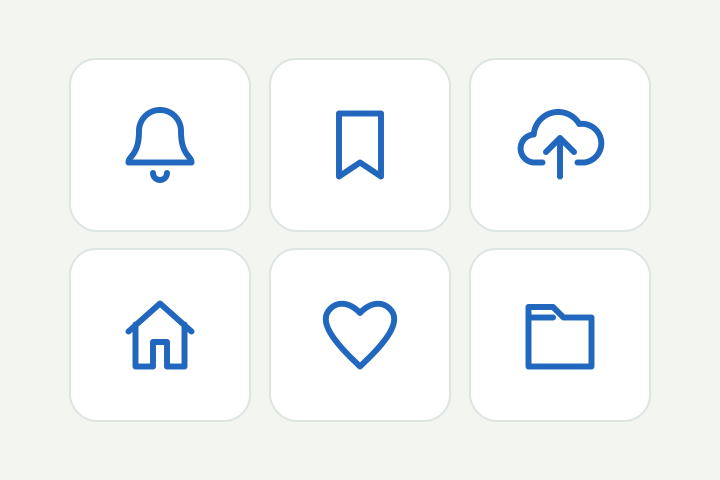
Six icônes de contour cohérentes : cloche, marque-page, nuage d’envoi, maison, cœur et dossier

Une famille de contours légers

Cloche, marque-page, nuage d’envoi, maison, cœur et dossier partagent un poids visuel proche. Examinez l’épaisseur des traits, les angles et les espaces vides en préparant votre série.

Six icônes d’interface de contour cohérentes : cloche, marque-page, nuage d’envoi, maison, cœur et dossier ; grille de 24 px, épaisseur uniforme, angles arrondis, sans texte.

Présentation

À quoi sert un générateur d’icônes SVG IA ?

Il transforme une description en proposition de symbole vectoriel. Le but est d’exprimer une idée rapidement identifiable dans un petit espace : une action, un état ou une catégorie. La première génération demande ensuite une vérification visuelle.

Décrire un sens précis

Expliquez ce que l’utilisateur doit reconnaître : télécharger un document, confirmer une réservation ou repérer une catégorie. Un seul message visuel réduit les ambiguïtés.

Choisir une construction

Une forme pleine met en avant la silhouette. Un contour privilégie les lignes et les espaces. Indiquez votre choix avant de multiplier les détails.

Affiner le symbole

Examinez les alignements, les courbes et l’épaisseur apparente. Comparez l’icône aux éléments déjà présents dans votre produit.

Du texte à une icône adaptée à votre interface

Le générateur d’icônes SVG IA donne une base ; vos contraintes de taille et de style orientent les retouches.

Style exprimé dans la description

Précisez une palette réduite, des angles arrondis ou une silhouette géométrique. Des consignes compatibles sont plus faciles à interpréter qu’un mélange de styles.

Formes SVG modifiables

Contrôlez les tracés et les couleurs dans Studio. Vous pouvez corriger une proportion ou enlever un élément qui brouille la lecture.

Comparaison à petite taille

Regardez l’icône à sa taille prévue dans un bouton, une liste ou une carte. Un grand aperçu ne révèle pas toujours les problèmes de lisibilité.

Où utiliser un générateur d’icônes SVG IA ?

Préparez un symbole à la fois et vérifiez son sens dans le contexte réel du produit.

Actions de l’interface

Explorez des symboles de recherche, d’envoi ou de sauvegarde. Pour une action peu familière, ajoutez un libellé compréhensible dans l’interface.

Catégories et fonctionnalités

Créez une piste pour un service, un type de contenu ou une fonctionnalité. Privilégiez une forme mémorisable plutôt qu’une illustration miniature.

États et explications

Accompagnez une confirmation ou une zone vide d’un symbole clair. Vérifiez que le message reste compréhensible sans dépendre uniquement de la couleur.

Créer une icône depuis une description

Passez d’une idée précise à un symbole dont vous contrôlez la lisibilité.

Définissez le sujet et le style

Nommez l’objet principal, choisissez un contour ou une forme pleine, puis fixez une ou deux couleurs. Indiquez les détails à éviter.

Générez dans Studio

Votre description est conservée pour la reprise après connexion. Consultez le coût en crédits, puis lancez la génération lorsque les consignes sont prêtes.

Retouchez et testez

Comparez la version agrandie et la taille réelle. Ajustez les espaces, les couleurs ou les proportions, puis exportez le SVG.

Bien guider votre générateur d’icônes SVG IA

Une bonne description rassemble un sujet, une construction et une contrainte de lisibilité.

Écrire une demande concrète et courte

Commencez par une phrase que l’on pourrait dessiner : « une enveloppe ouverte avec une petite coche en bas à droite ». Ajoutez ensuite la construction : « contour régulier, angles arrondis, une couleur, sans lettres ». Cette description organise le sujet principal et le signe secondaire. Elle fonctionne mieux qu’une longue liste de qualités abstraites comme moderne, élégant et innovant. Si deux objets doivent apparaître, précisez leur relation et lequel doit dominer. Évitez les scènes qui exigent de reconnaître plusieurs petits éléments simultanément ; à la taille d’une icône, une seule idée visuelle est souvent plus claire. Pour une scène plus large ou une illustration d’accompagnement, le générateur SVG IA laisse davantage de place à une composition détaillée.

Décider entre contour et silhouette pleine

Une icône linéaire dépend de l’épaisseur des traits, de leurs extrémités et des espaces entre les lignes. Une version pleine dépend surtout de la silhouette et des ouvertures qui permettent de distinguer ses parties. Choisissez la famille qui correspond à votre interface, puis gardez cette décision au fil des essais. Si vous souhaitez constituer un ensemble cohérent, décrivez chaque symbole avec les mêmes contraintes et comparez les résultats un par un. Fixez une référence commune pour les proportions, les marges et le poids visuel, puis retouchez chaque symbole pour le rapprocher de cette référence.
Plein · 24 px
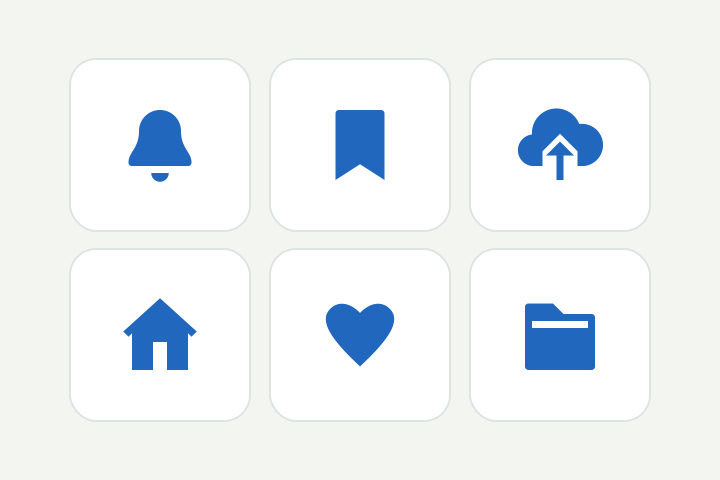
Six icônes pleines cohérentes : cloche, marque-page, nuage d’envoi, maison, cœur et dossier

Les mêmes concepts en silhouettes pleines

Les formes pleines ont une présence plus marquée à petite taille. Gardez les six symboles reconnaissables et comparez leur poids apparent dans la série.

Six icônes d’interface pleines cohérentes : cloche, marque-page, nuage d’envoi, maison, cœur et dossier ; grille de 24 px, silhouettes équilibrées, angles arrondis uniformes, sans texte.

Vérifier la lisibilité dans un vrai emplacement

Avec le générateur d’icônes SVG IA, la qualité du grand aperçu ne suffit pas pour juger un petit symbole. Placez mentalement le dessin dans son contexte : bouton, navigation ou ligne de tableau. Affichez-le à la taille attendue, par exemple dans un espace de 24 pixels, et observez si les parties restent distinctes. Une ouverture trop étroite peut disparaître et deux lignes peuvent sembler fusionner. Testez également le contraste sur les fonds utilisés dans votre produit. Le SVG reste redimensionnable, mais une composition trop détaillée ne devient pas lisible simplement parce que ses tracés sont vectoriels.

Faire évoluer une contrainte à la fois

Après une première version, formulez un changement observable : élargir l’ouverture du nuage, agrandir la coche ou retirer une petite ligne. Conservez les autres contraintes pour comprendre l’effet de cette modification. Regardez aussi si le symbole correspond réellement au message : une flèche vers le haut peut évoquer un envoi plutôt qu’un téléchargement. Pour une action importante, vérifiez la compréhension avec un libellé et le contexte de l’interface. Si le SVG est décoratif, adaptez son traitement dans le produit final ; s’il communique une information, prévoyez une alternative textuelle appropriée. Le dessin seul ne définit pas son accessibilité. Si la famille comprend un symbole matriciel existant, le passage du PNG en SVG permet de reconstruire cette source avant d’ajuster ses tracés aux autres icônes.

Questions fréquentes

Questions sur le générateur d’icônes SVG IA

Descriptions, styles et vérifications avant de réutiliser votre symbole.

Le générateur d’icônes SVG IA permet-il un style linéaire ou plein ?

Oui. Indiquez ce choix dans votre description, avec l’épaisseur visuelle souhaitée, les angles et le nombre de couleurs. Examinez ensuite les tracés pour vérifier que le résultat correspond à votre demande.

Comment obtenir une icône lisible à petite taille ?

Choisissez un objet simple, évitez les petits détails et demandez des espaces ouverts. Contrôlez le résultat à sa taille d’utilisation : le format SVG ne remplace pas cette vérification.

Puis-je importer un dessin de référence ?

Oui, utilisez Image to SVG pour partir d’un PNG, JPEG, WebP ou GIF de 10 MiB maximum. Cette page sert surtout à préparer une nouvelle icône depuis une description.

Un ensemble complet sera-t-il automatiquement cohérent ?

Non. Préparez chaque symbole avec les mêmes contraintes, puis comparez les dimensions, les épaisseurs et le poids visuel. Des retouches peuvent être nécessaires pour harmoniser plusieurs icônes.

Puis-je modifier l’icône générée ?

Oui. Studio permet de continuer à ajuster les formes et les couleurs. Vérifiez ensuite le fichier dans votre interface et dans l’outil qui l’utilisera.

La génération utilise-t-elle des crédits ?

Oui, une connexion et des crédits sont nécessaires. Studio affiche le coût applicable avant le lancement. Cliquer sur continuer transmet la description sans démarrer de génération ni consommer de crédits.