SVG, PNG, JPG ou WebP : choisir le bon fichier à livrer
Choisissez un format pour les icônes web, les illustrations transparentes et les réseaux sociaux, puis vérifiez dimensions, fond et qualité du fichier exporté.

Commencez par la destination de l’image
Une icône de site, une illustration de produit transparente et une publication sur les réseaux sociaux peuvent partir du même SVG, tout en nécessitant des fichiers différents. Choisissez selon le logiciel destinataire, la taille affichée et le fond. Conservez un original modifiable avant de préparer les exports : un fichier plus léger n’est utile que si son aspect reste correct.
Sur un site que vous gérez, SVG convient souvent aux icônes simples. Une place de marché peut demander du PNG pour une illustration transparente. Un réseau social peut accepter le JPG et refuser le SVG. Vérifiez ses conditions de téléversement avant de convertir votre image.
Choisissez le format de livraison
| Format | Usage adapté | À vérifier avant livraison |
|---|---|---|
| SVG | Logos modifiables, icônes d’interface et illustrations vectorielles | La destination accepte le SVG et affiche correctement les images incorporées et les polices |
| PNG | Images matricielles nettes sur fond transparent | Les dimensions en pixels conviennent à l’affichage et le poids respecte la limite d’envoi |
| JPG | Images opaques et compositions photographiques | La transparence n’est pas nécessaire et la compression préserve les contours importants |
| WebP | Diffusion sur le web lorsque le système destinataire accepte WebP | La transparence, la qualité et la compatibilité sont conservées tout au long du parcours |
PNG utilise une compression sans perte. JPG utilise une compression avec perte et ne possède pas de canal alpha. WebP accepte la transparence ainsi que les encodages avec ou sans perte, mais son nom ne permet pas de savoir quel encodage un exportateur précis a utilisé. Comparez les fichiers réellement téléchargés à leur taille d’affichage prévue.
Dimensions vectorielles et dimensions en pixels sont différentes
Un dessin SVG constitué de tracés peut être agrandi sans étirer une grille fixe de pixels. Un PNG contient un nombre déterminé de pixels. Pour une illustration affichée à 240 × 160 pixels CSS, un export 1× mesure 240 × 160 pixels ; un export 2× mesure 480 × 320 pixels, tout en restant affiché à la même taille CSS. Doubler largeur et hauteur multiplie par quatre le nombre de pixels et augmente généralement le poids.
Préparez ces dimensions dans le SVG avant la conversion, au lieu de supposer que le téléchargement sera automatiquement en 2×. Ces convertisseurs utilisent les dimensions du SVG et limitent son côté le plus long à 4096 pixels. Gardez un rapport cohérent avec le viewBox pour conserver les proportions de la composition.
Une extension .svg ne garantit pas un contenu entièrement vectoriel. Un SVG peut intégrer une image matricielle au moyen d’un élément image. Agrandir cette enveloppe ne restitue pas les détails absents de l’image incorporée.
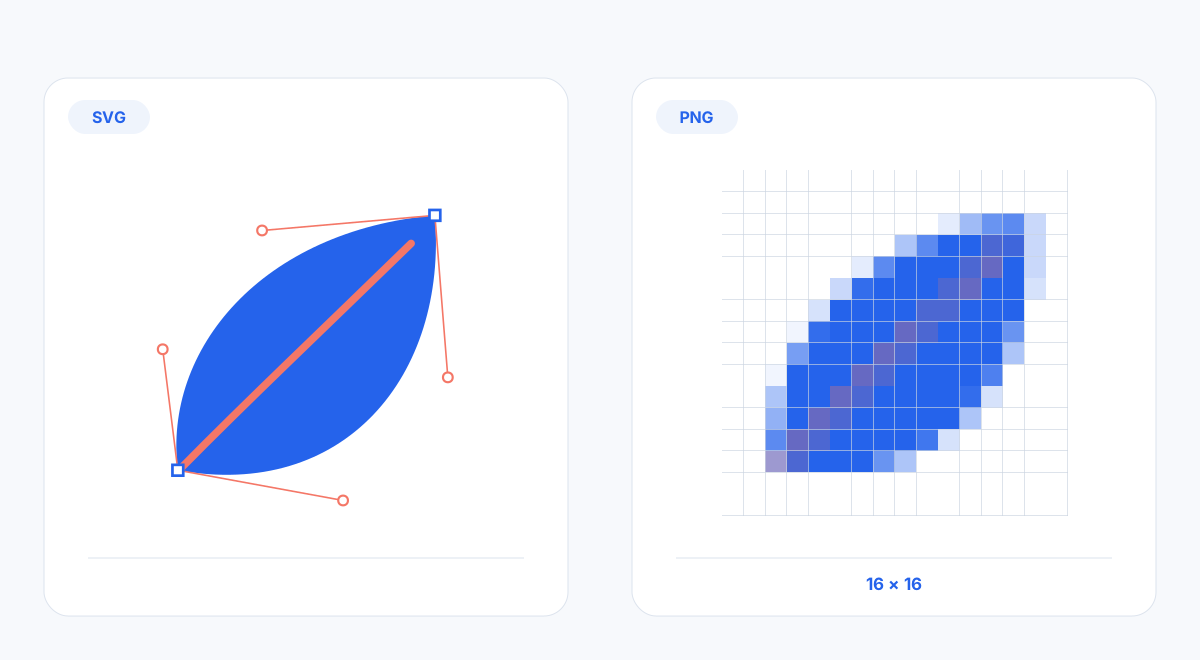
Les vecteurs décrivent une géométrie ; les exports matriciels ont besoin de suffisamment de pixels pour leur taille d’affichage finale.
Exportez sans perdre la transparence
Ouvrez le fichier téléchargé sur un fond clair, puis sur un fond sombre. Un aperçu blanc ne prouve pas que l’image est opaque ; à l’inverse, un damier peut avoir été dessiné dans l’image elle-même. Vérifiez que le fond change bien à travers les zones vides et que les contours fins restent propres.
Utilisez SVG vers PNG lorsque la transparence et la netteté des contours sont prioritaires. Essayez SVG vers WebP si la destination l’accepte, puis contrôlez le résultat dans cet environnement. JPG ne conserve pas la transparence : le convertisseur SVG vers JPG de ce site compose les zones transparentes sur du blanc.
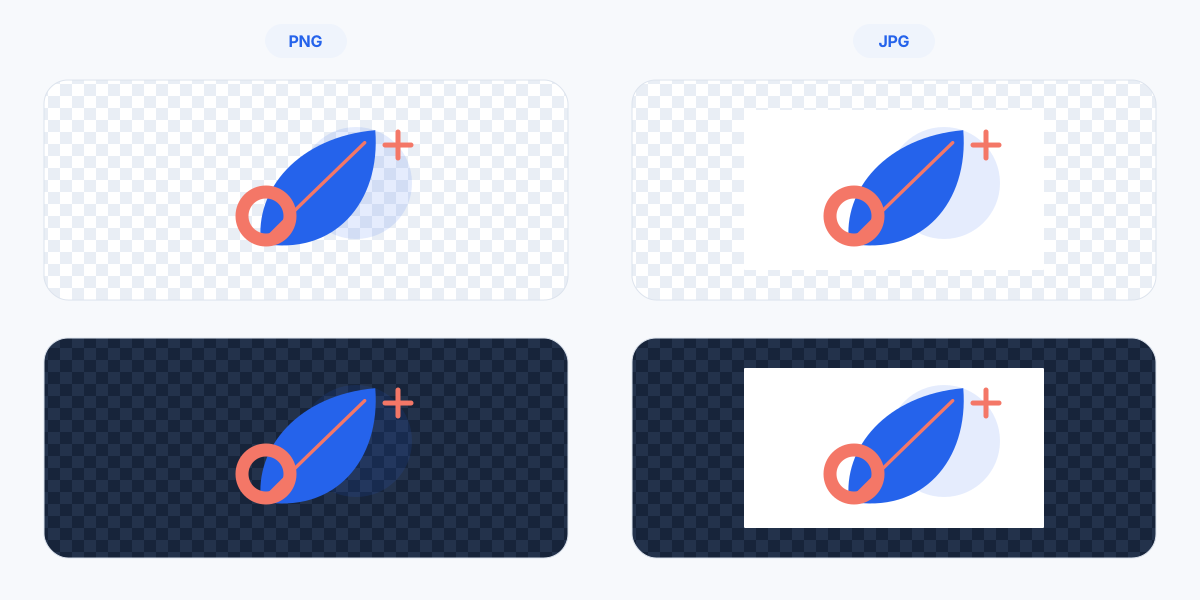
Examinez les zones vides et les pixels des contours sur des fonds contrastés avant de livrer une image transparente.
Trois exemples de livraison
Icône de site : partez du SVG si votre site l’accepte. Examinez l’icône à sa taille réelle de 24 pixels : même un fichier redimensionnable peut comporter trop de petits détails ou des traits visuellement irréguliers. Préparez aussi un PNG si le système destinataire l’exige.
Illustration de produit transparente : exportez un PNG aux dimensions demandées. Placez-le sur le véritable fond de la fiche produit, y compris en mode sombre si nécessaire. Contrôlez les ombres, les rehauts clairs et les bords semi-transparents, pas seulement le centre du dessin.
Publication sur les réseaux sociaux : respectez les exigences actuelles de la plateforme en matière de taille et de format. Préparez le fond souhaité avant d’envoyer une image opaque. Vérifiez aussi l’aperçu publié : le service peut recadrer ou recompresser un fichier qui semblait correct sur votre ordinateur.
Les autres formats répondent à des besoins précis
Utilisez SVG vers GIF lorsqu’un système demande expressément du GIF. Cet outil produit une image fixe, pas une animation. Sa palette limitée peut modifier les dégradés et les contours doux.
L’export BMP produit une image 24 bits et compose la transparence sur du blanc. L’export TIFF écrit des pixels RGBA ; il ne convertit pas en CMJN et ne garantit pas un fichier prêt pour l’impression. ICO sert aux icônes, mais ce convertisseur écrit une seule taille choisie par fichier, pas un ensemble de résolutions. Suivez les spécifications du logiciel qui recevra le fichier.
Questions courantes sur l’export
Pourquoi le résultat paraît-il flou ?
Comparez les dimensions en pixels avec la taille affichée et la densité de l’écran. Vérifiez aussi les images matricielles incorporées dans le SVG. Recommencez l’export depuis l’original à une taille adaptée : étirer un petit PNG n’ajoute aucun détail à la source.
Pourquoi un halo clair apparaît-il ?
Observez le contour sur fond sombre. Des pixels blancs font peut-être déjà partie du dessin, ou un export précédent a fusionné les bords semi-transparents avec un fond blanc. Convertir ce JPG en PNG ne restaure pas la transparence perdue.
Pourquoi le texte se déplace-t-il ou se trouve-t-il coupé ?
Vérifiez que la police requise est disponible au moment du rendu. Pour un fichier final figé, vous pouvez convertir le texte en tracés dans un éditeur vectoriel adapté, tout en conservant un original au texte modifiable. Examinez le viewBox autour des lettres, traits et ombres : augmenter seulement les dimensions en pixels ne répare pas une composition tronquée.
Conservez l’original, puis préparez la livraison
Enregistrez le SVG d’origine séparément de chaque fichier livré. Si cela convient, utilisez le compresseur SVG, puis comparez le résultat avant de remplacer quoi que ce soit. Nommez les exports en indiquant taille et usage. Notre guide de création SVG détaille la vérification d’un dessin et la préparation de sa livraison.